课题组科研工具指南
本指南涵盖 论文文献获取、论文管理与阅读 以及 论文写作与发表 三大部分,旨在帮助新进实验室的研究生快速掌握科研信息和工具,尽快进入科研状态,同时规范全体课题组成员的科研过程,降低沟通成本,提高科研效率。
论文文献获取
论文文献获取全文方式,分为校内图书馆数据库和校外学术网站资源两种。经过测试,以下介绍的方式目前都可以免费使用,如果后续产生变化,本指南会及时更新。
一、校内图书馆数据库
本课题组主要从事计算机网络通信与人工智能学科领域的研究,农大校内图书馆在该领域提供的可以下载全文的数据库不多,主要比较有用的有 4 种:知网CNKI数据库、PQDT英文学位论文数据库、ACM数据库以及专利数据库。以上 4 个数据库虽然不能满足所有的文献需求,但对于获取特定的文献类型还是很方便的。
1. 知网 CNKI
所有中文期刊论文、会议论文、学位论文等,基本上可以从农大校内图书馆提供的知网数据库获取全文,获取路径如下:
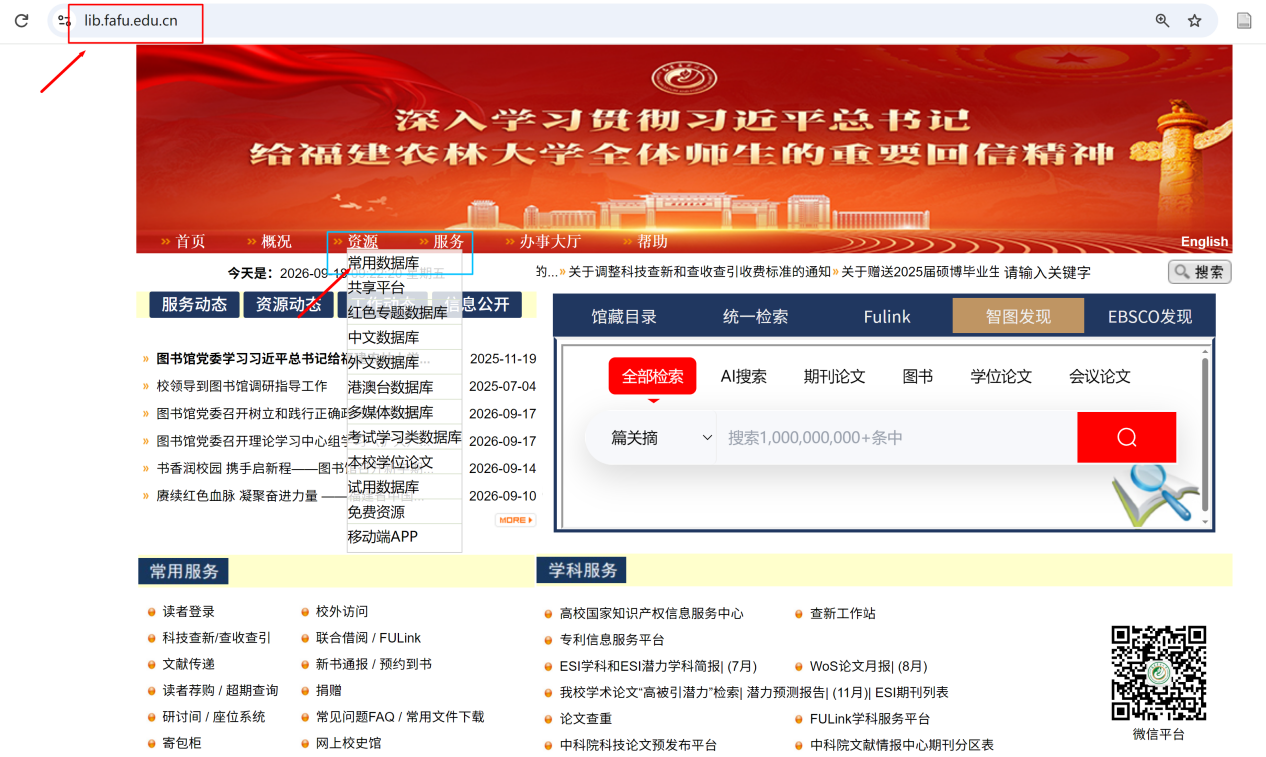
先打开农大图书馆主页 http://lib.fafu.edu.cn,然后点击 资源 → 常用数据库,进入农大图书馆数据库列表页(或者直接输入网址:http://210.34.85.102/v3/common.html)。
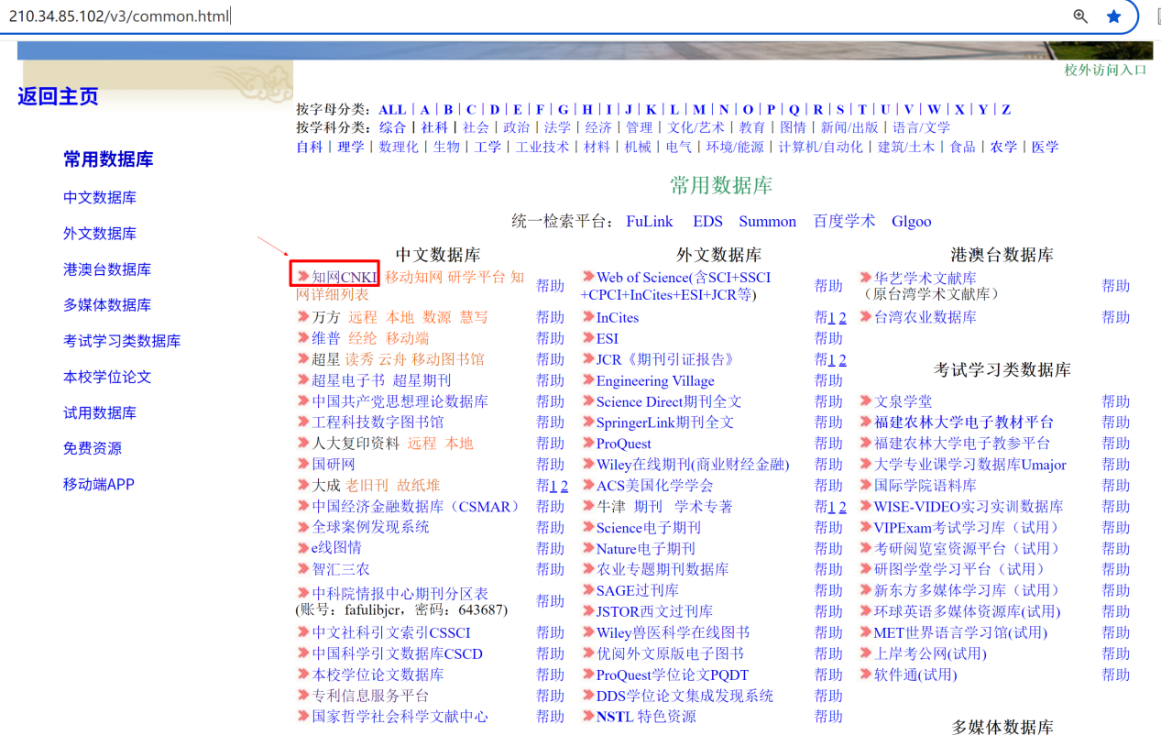
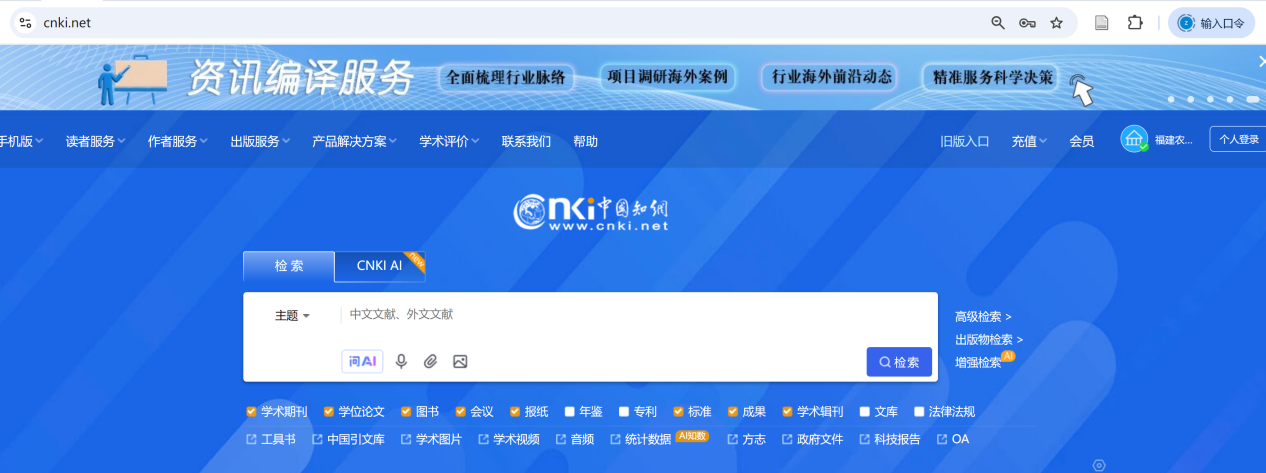
点击上图所示知网 CNKI 进入如下知网界面即可搜索下载中文论文全文。
2. PQDT 英文学位论文数据库
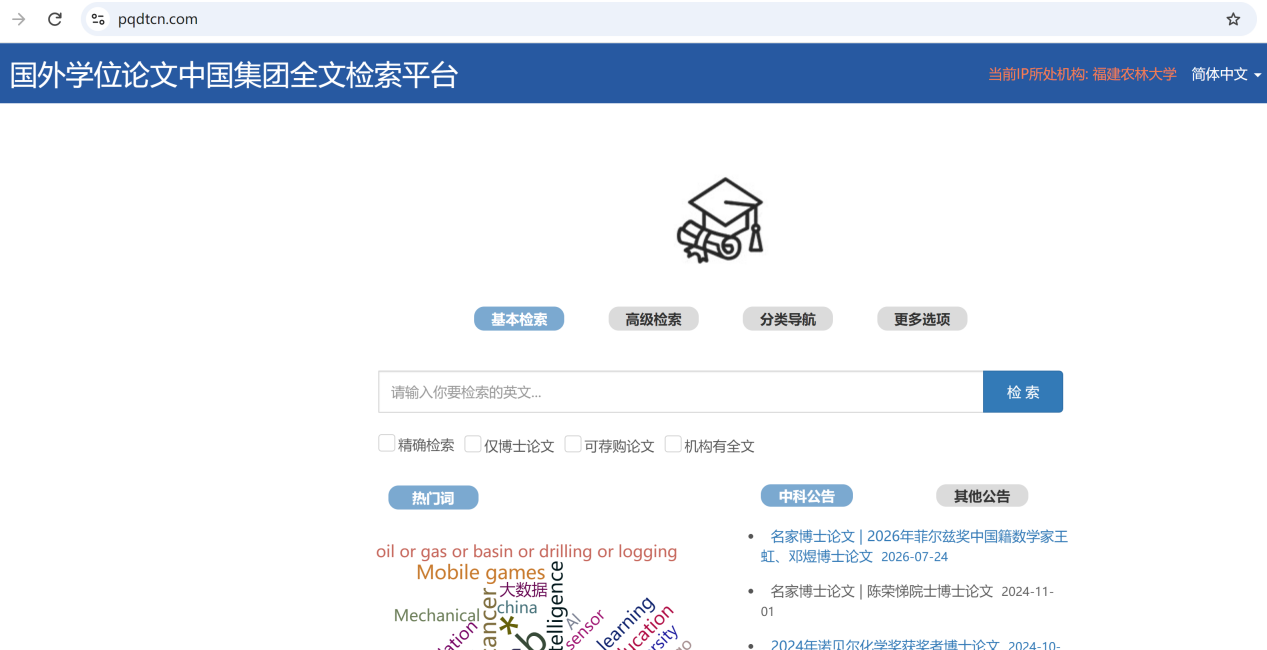
阅读最新的硕博学位论文,对于系统了解某个研究方向很有帮助,因为学位论文的绪论部分就是一部很好的文献综述。农大图书馆购买了 PQDT 学位论文数据库,该数据库可以检索本领域海量英文学位论文(包括硕士学位论文和博士学位论文),并可以下载全文。
获取方式为:输入网址:http://210.34.85.102/v3/common.html,进入农大图书馆常用数据库列表页。
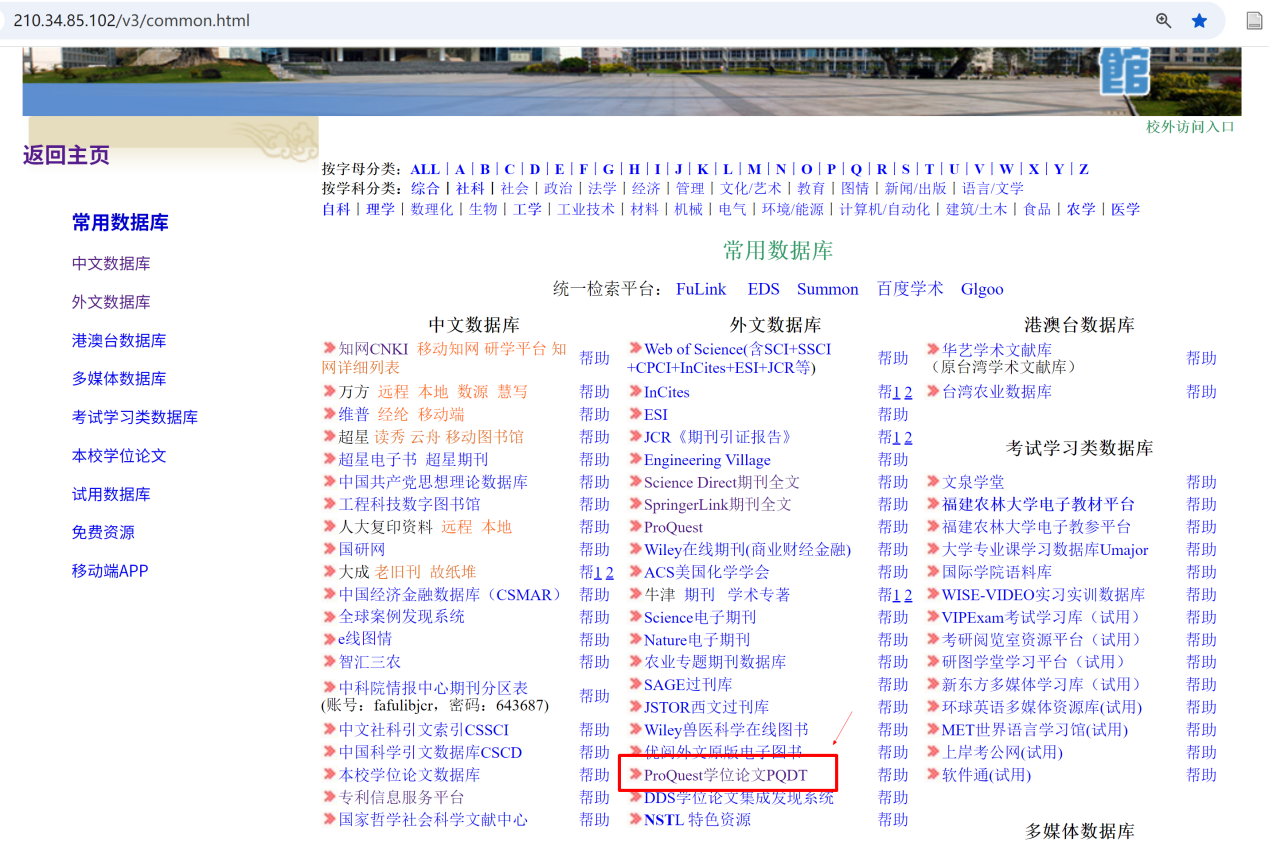
然后点击 ProQuest 学位论文 PQDT,进入对应的数据库页面,输入关键字即可检索下载英文学位论文全文。
3. ACM 论文数据库
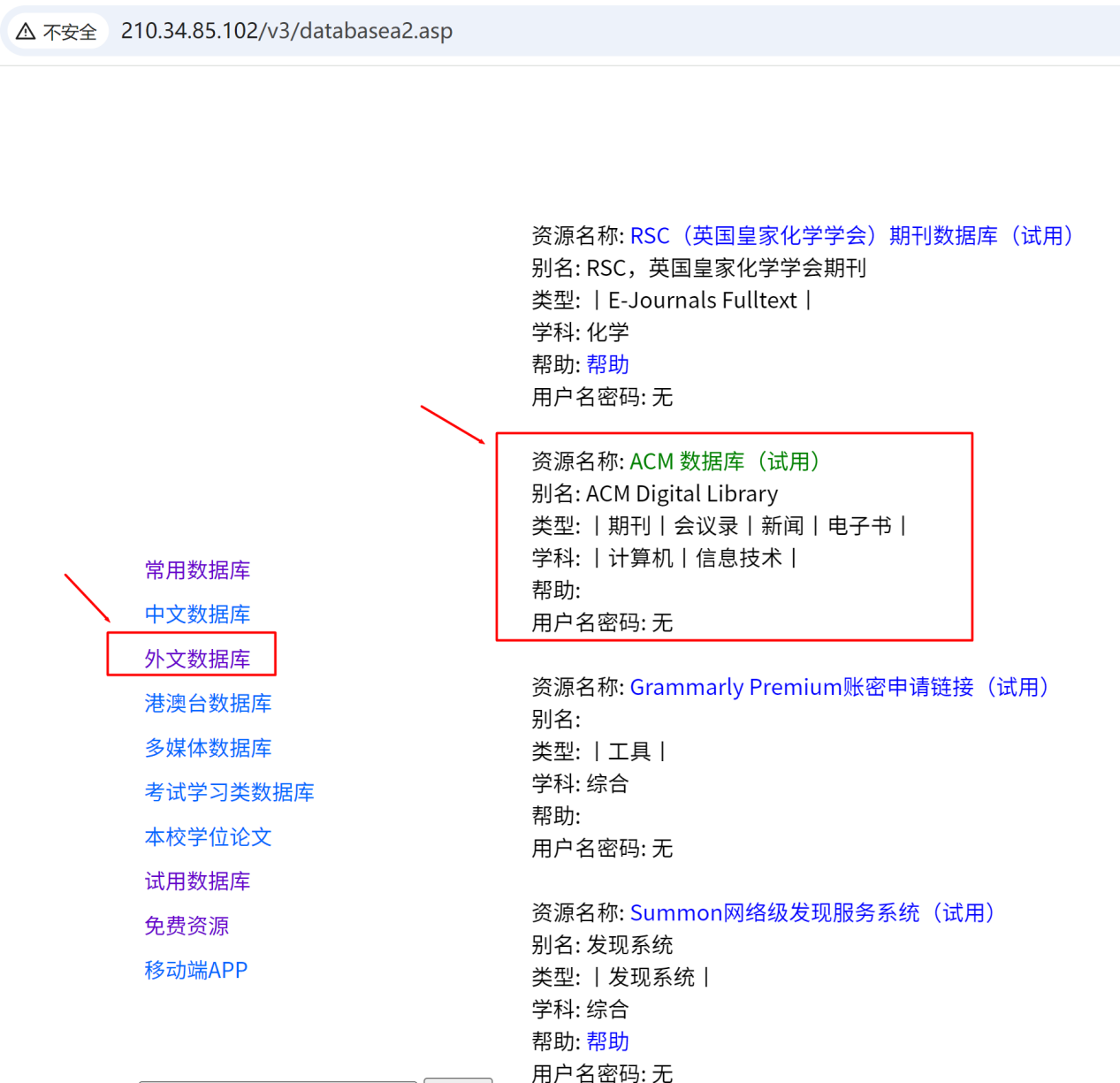
ACM 是著名的美国计算机学会(Association for Computing Machinery)的简称,ACM 论文数据库收录了 ACM 旗下所有期刊和会议论文,是计算机学科领域重要的数据库之一,目前农大图书馆数据库可以免费使用。进入方式:点击图书馆常用数据库页面下方的外文数据库链接,下拉右边数据库列表,找到 ACM 数据库数据条目点击即可进入。
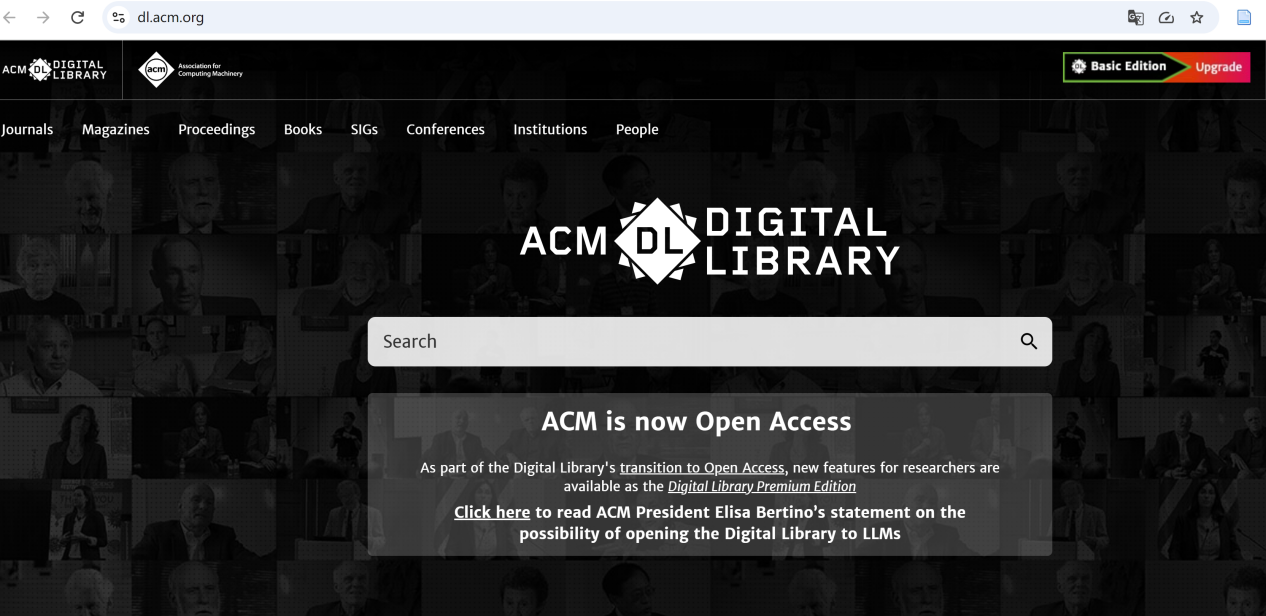
进入以下 ACM 数据库界面后,输入关键字即可搜索下载 ACM 论文 pdf 全文。
4. 专利数据库
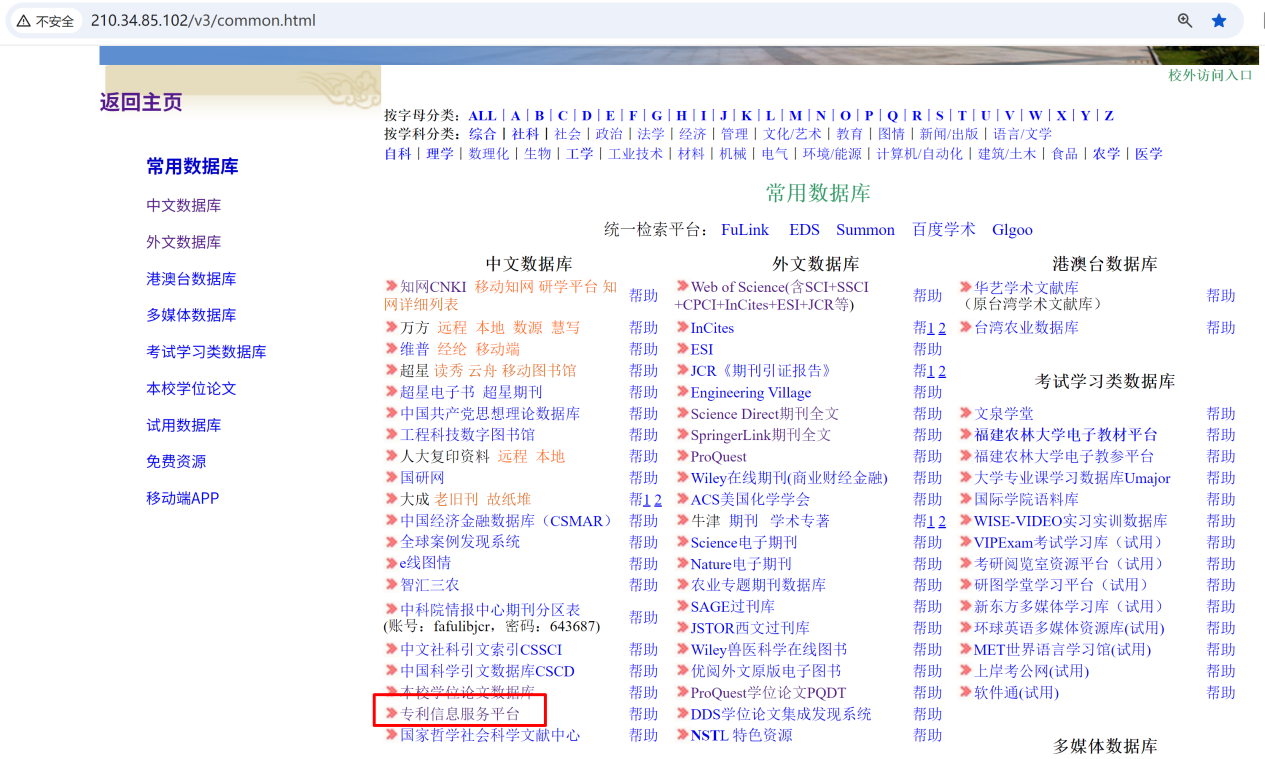
农大图书馆提供了一个可以进行专利信息检索和专利全文下载的数据库。访问路径:进入图书馆的常用数据库页面,点击左下方的专利信息服务平台即可进入。
进入以下专利信息服务平台页面后,输入关键字即可查找专利信息,并下载专利内容全文。
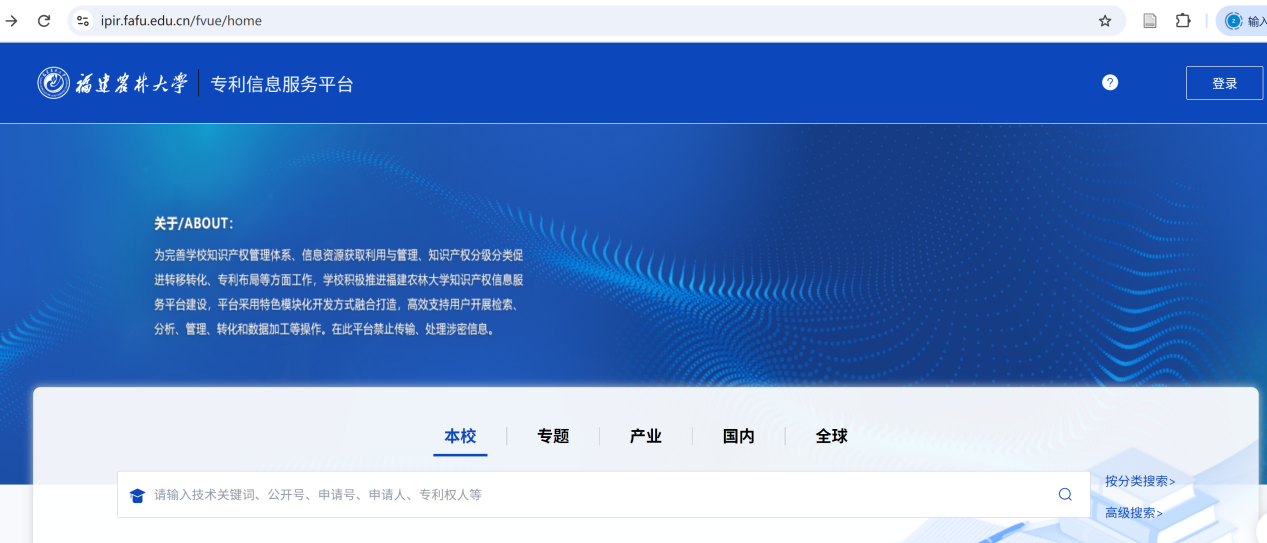
二、校外论文获取资源
1. Aminer 学术搜索网站
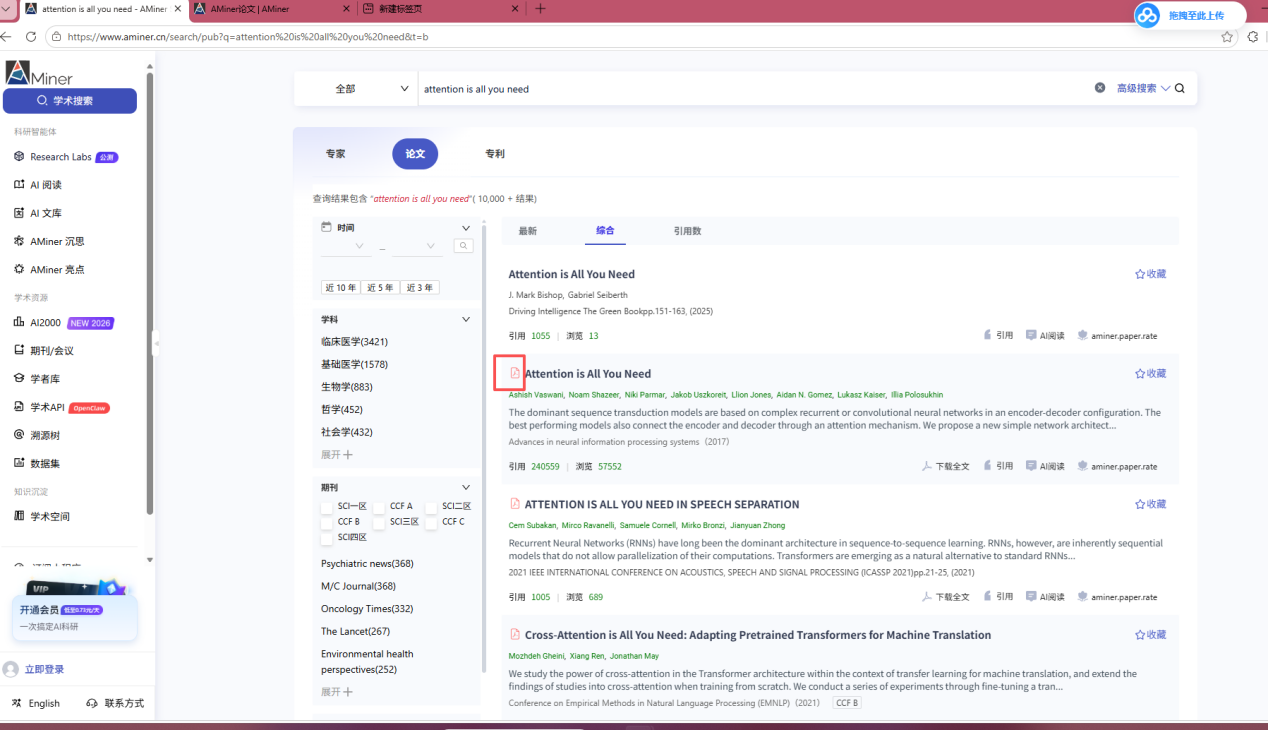
该网站为一个很方便的综合论文搜索平台,网站地址为:https://www.aminer.cn/。搜索结果中,论文列表左边带有 pdf 图标的论文则可直接下载全文(没有 pdf 图标的则不能下载全文,但是可以查询论文的摘要和 DOI 信息),如下图所示。
2. x-mol 学术搜索网站
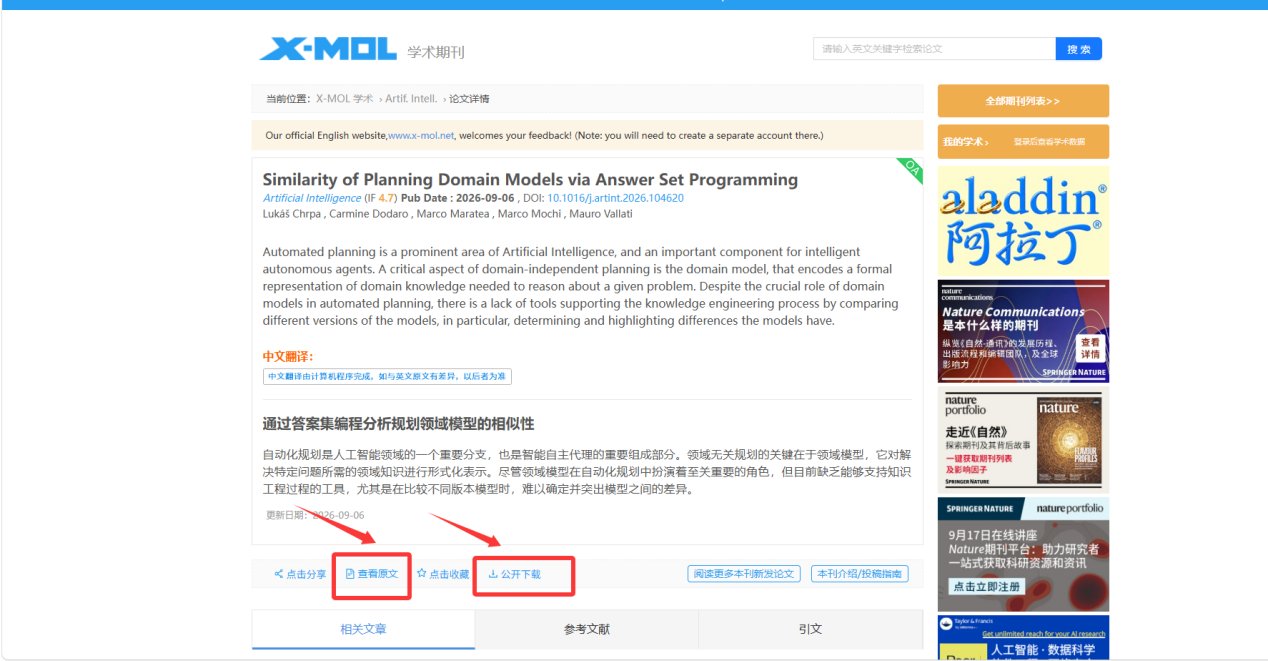
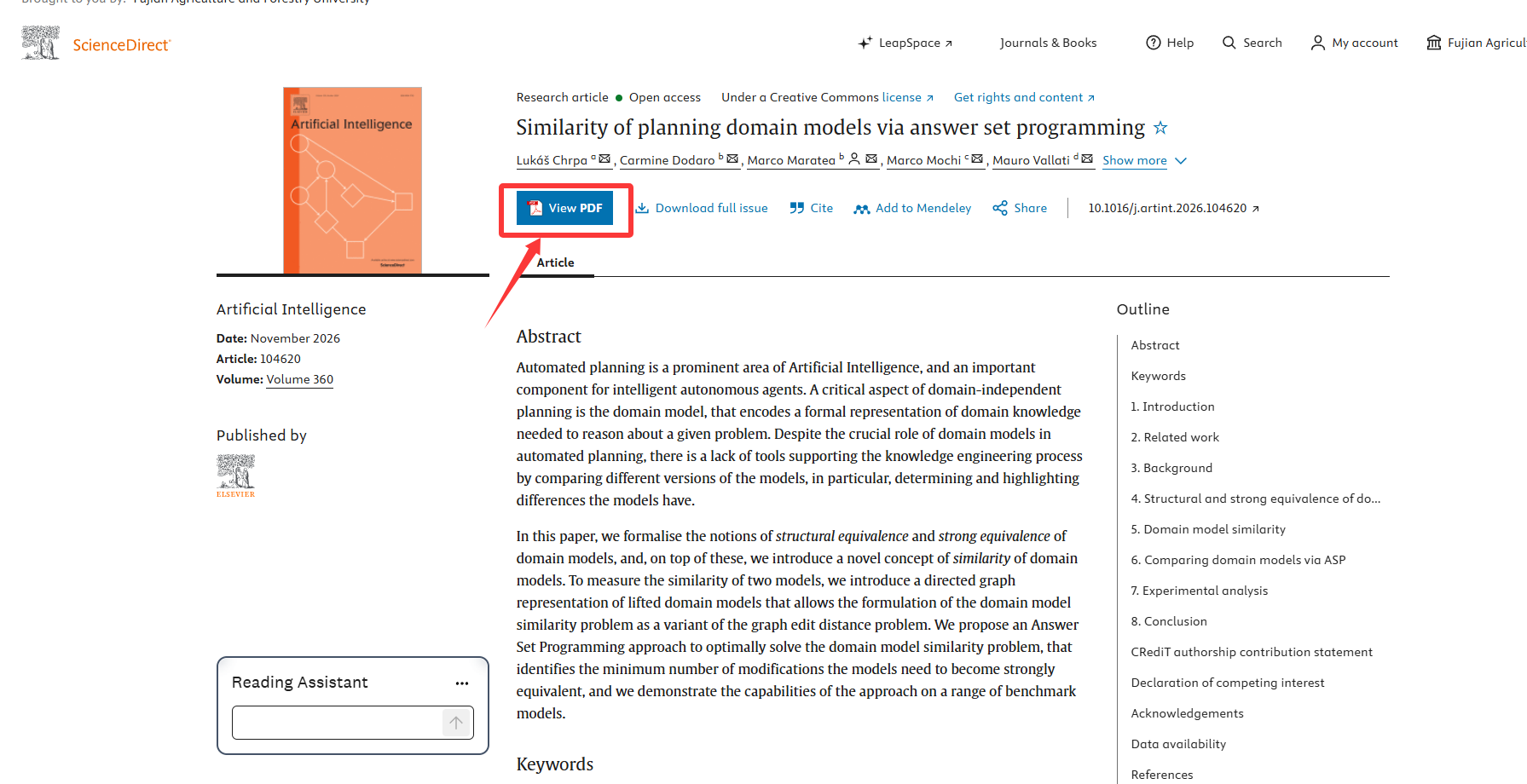
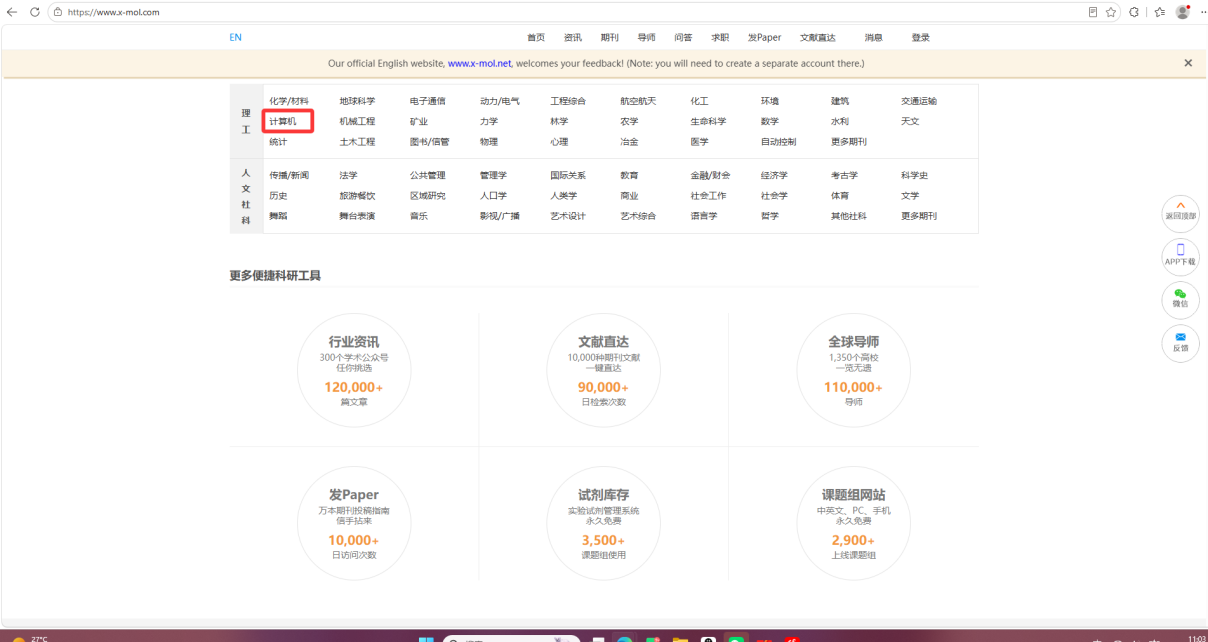
该网站也是一个优秀的综合论文搜索平台,可以直接搜索论文,也可以用于查看领域内最新文献,网站地址为:https://www.x-mol.com/。点击搜索结果中的某篇论文,进入论文主界面,点击"查看原文"或"公开下载",即可跳转期刊界面下载论文。
在网站主页选择相关领域,也可以查看该领域最新文献,每日都会更新该领域高质量论文,如下所示:
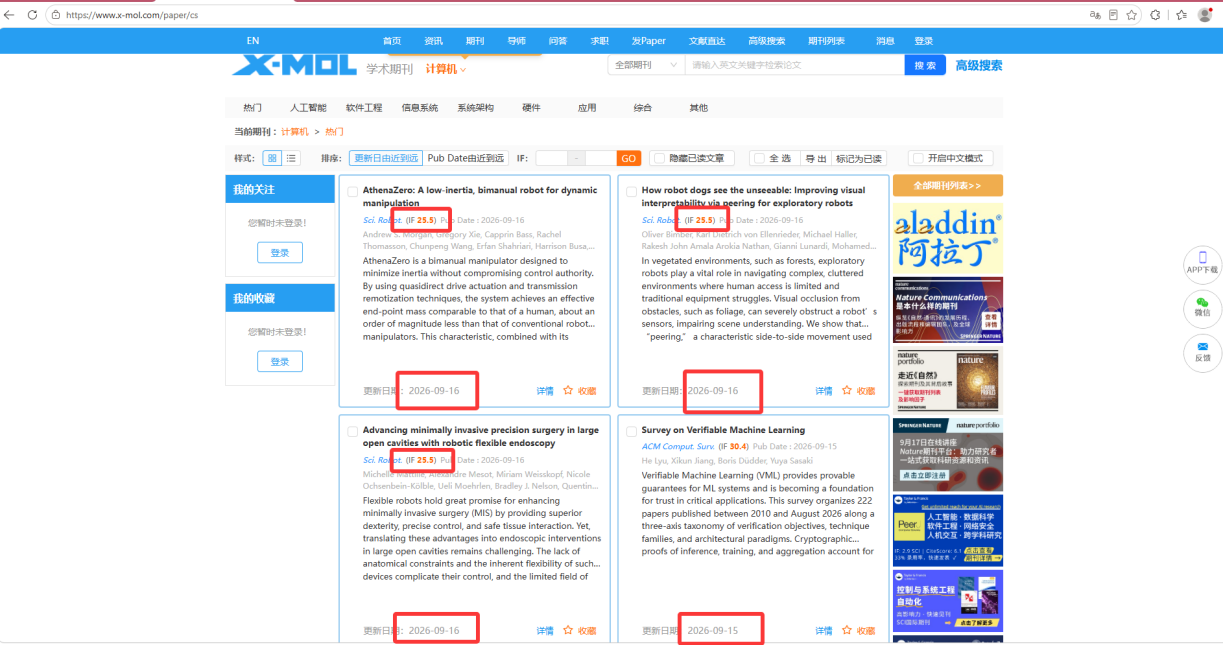
也可以查找本领域 top 期刊的最新论文。
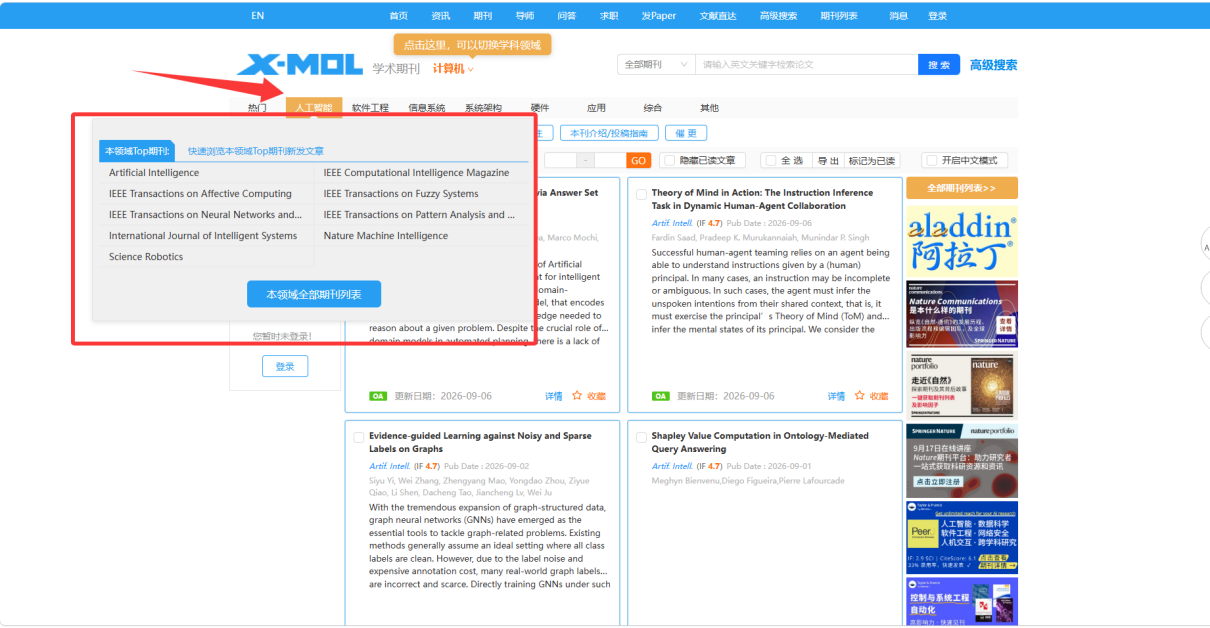
3. Sci-hub 和科研通学术网站
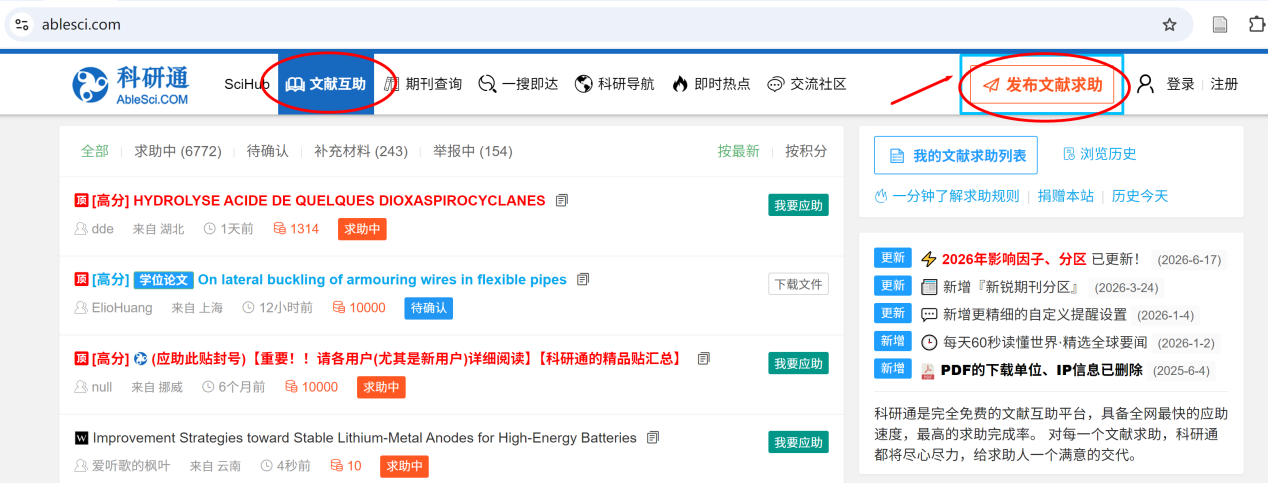
科研通学术网站是一个大型的学术互助平台,网站地址为:http://www.ablesci.com,通过该平台,绝大部分文献都能获取。
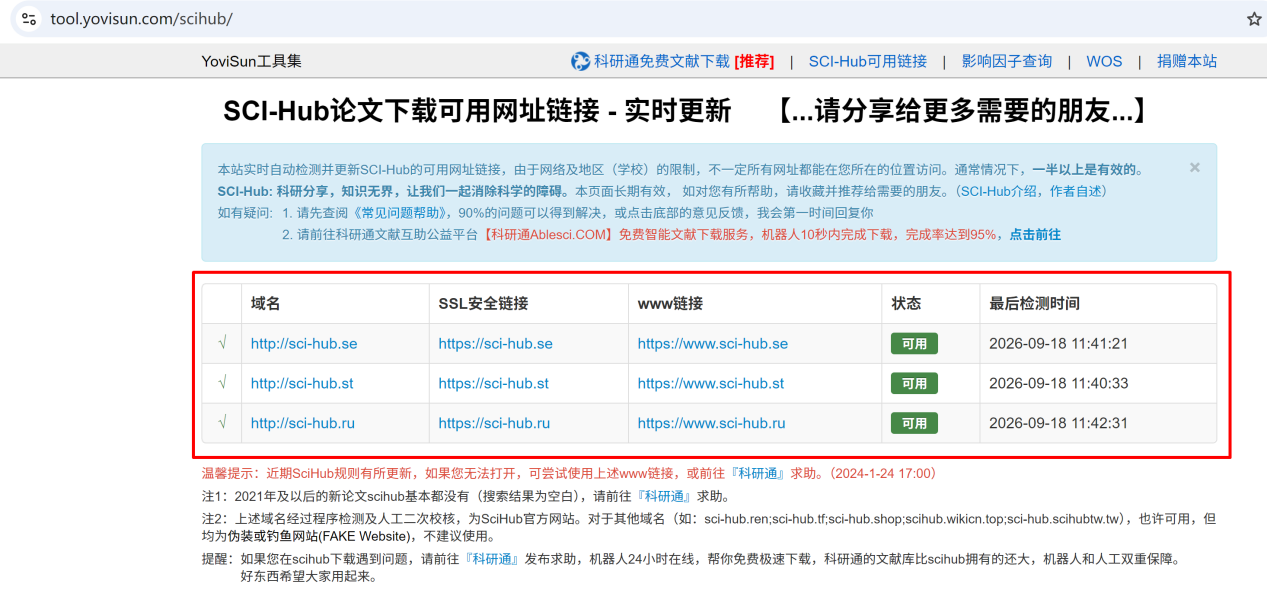
首先该网站集成了经典学术搜索网站 sci-hub 的访问入口,非常方便。著名的学术搜索网站 sci-hub 是一个面向全球研究者的免费学术资源获取平台,但受到法律问题困扰,经常变换域名。通过以上科研通入口可以实时找到可用的 sci-hub 域名。访问方式如下:进入科研通学术网站主页,点击左上方的 SciHub 链接,然后在跳出的页面选择其中一个可用的 sci-hub 域名,即可访问 sci-hub。
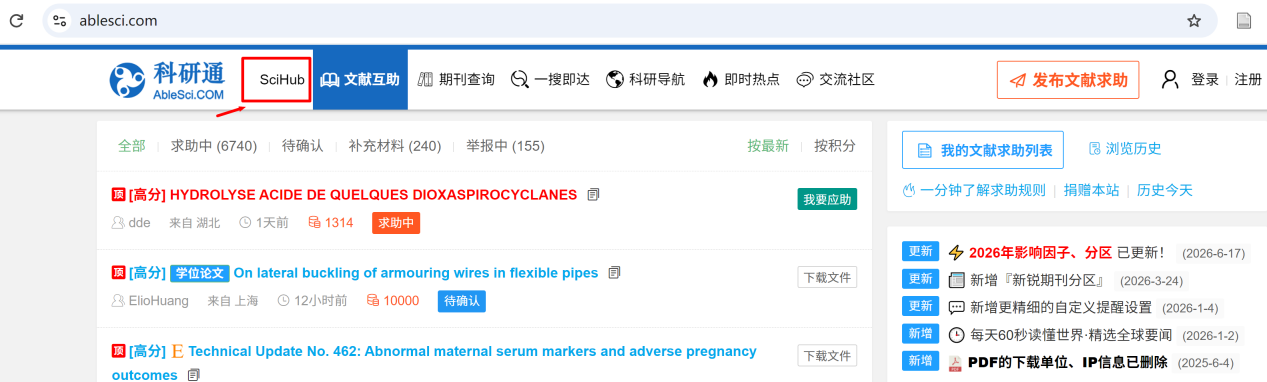
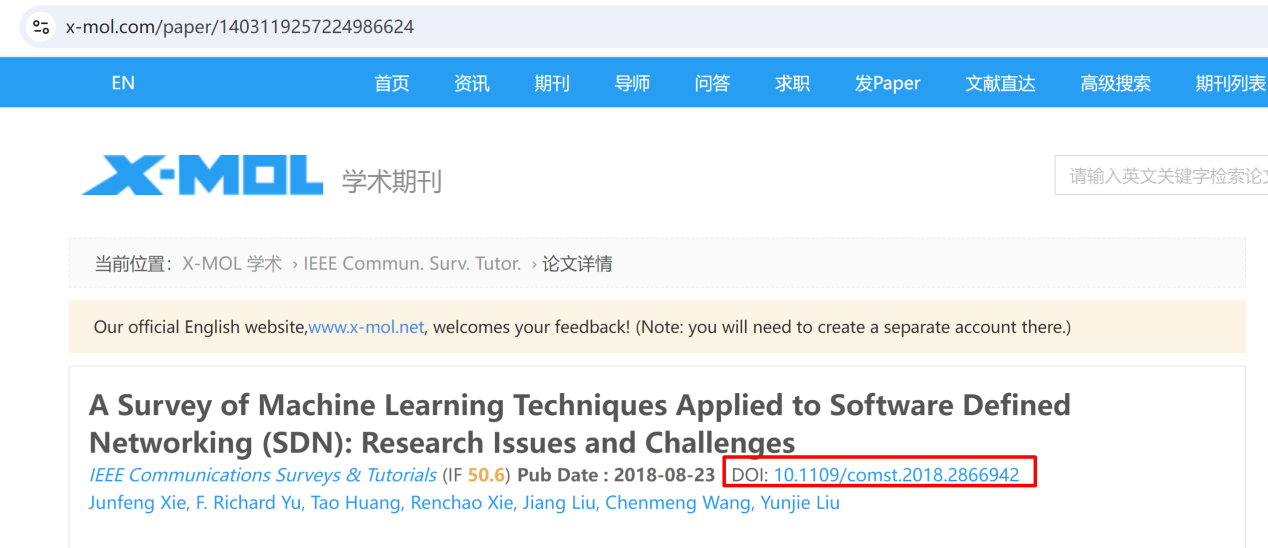
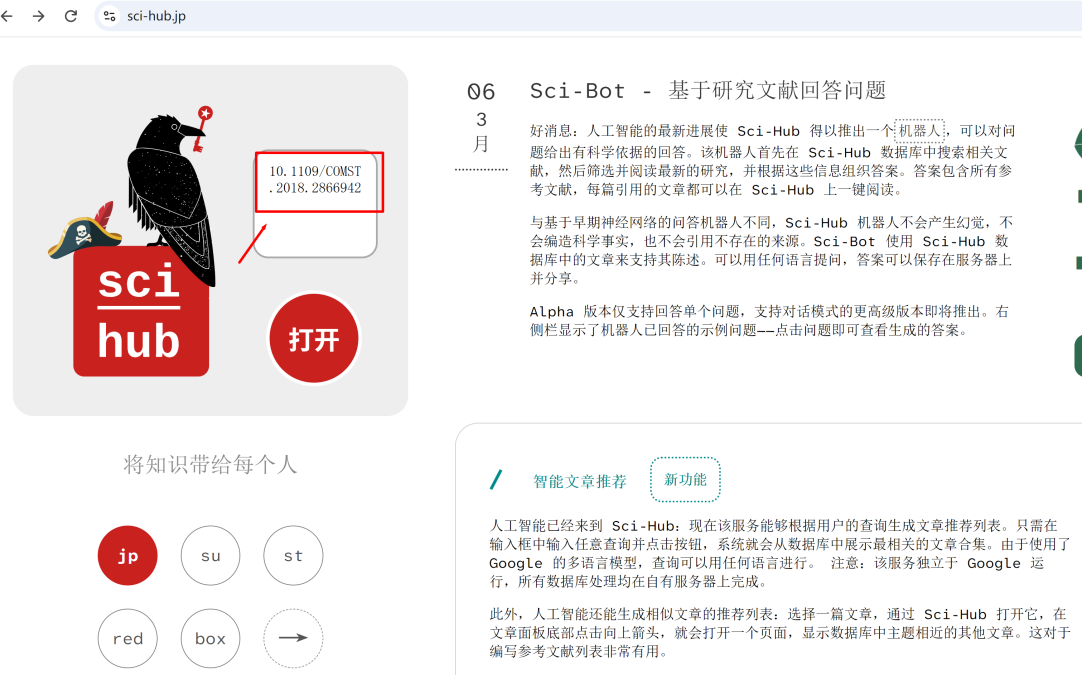
进入 sci-hub 主页后,在输入框内输入论文的 DOI 地址(论文的 DOI 地址可以通过以上 x-mol 网站获取),点击红色的打开按钮,即可快速打开 pdf 全文页面,如下图所示。
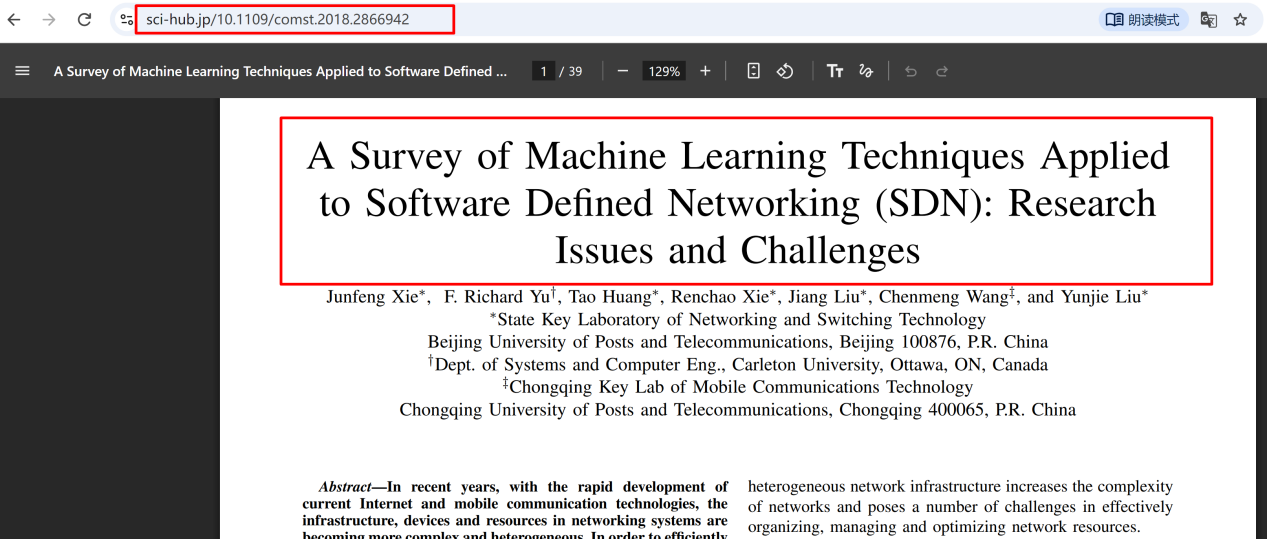
sci-hub 的优点是 2022 年前 90% 的文献 PDF 都能下载,缺点是 2022 之后的文章收录不全。以上网站基本可以解决 95% 以上的论文需求,如果还找不到你想要的论文,可以在科研通网站上注册一个账号,并进行发帖求助,一般都会有回应,只不过需要花点时间赚取下载积分,如下图所示。
4. 预印本论文平台 arXiv
除了已经公开出版的论文文献,还有一种被称之为预印本的论文平台,网站地址为:https://arXiv.org/。由于论文出版周期长,为了尽快公布研究成果,很多研究者倾向于将研究成果预先发布在 arXiv 平台。计算机、物理、数学领域的前沿工作大量首发于此,很多高影响力论文也最先出现在 arXiv 上,因此 arXiv 也是一种非常重要的文献来源。
该平台免费开放,所有人可以免费阅读、检索,作者投稿也免费,旨在让科研成果快速公开,打破期刊出版周期带来的延迟,加速学术交流。
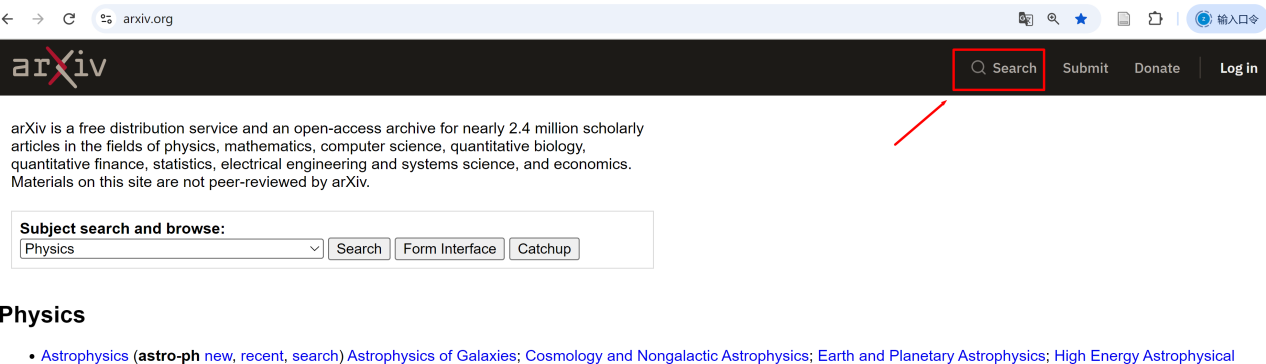
注意:该平台的论文并没有经过同行评审,质量参差不齐,需要自己甄别。arXiv 长期由康奈尔大学运维,2026 年转型为独立非营利机构。打开 arXiv 主页,点击右上方的 search,即可进入搜索页面,如下图所示。
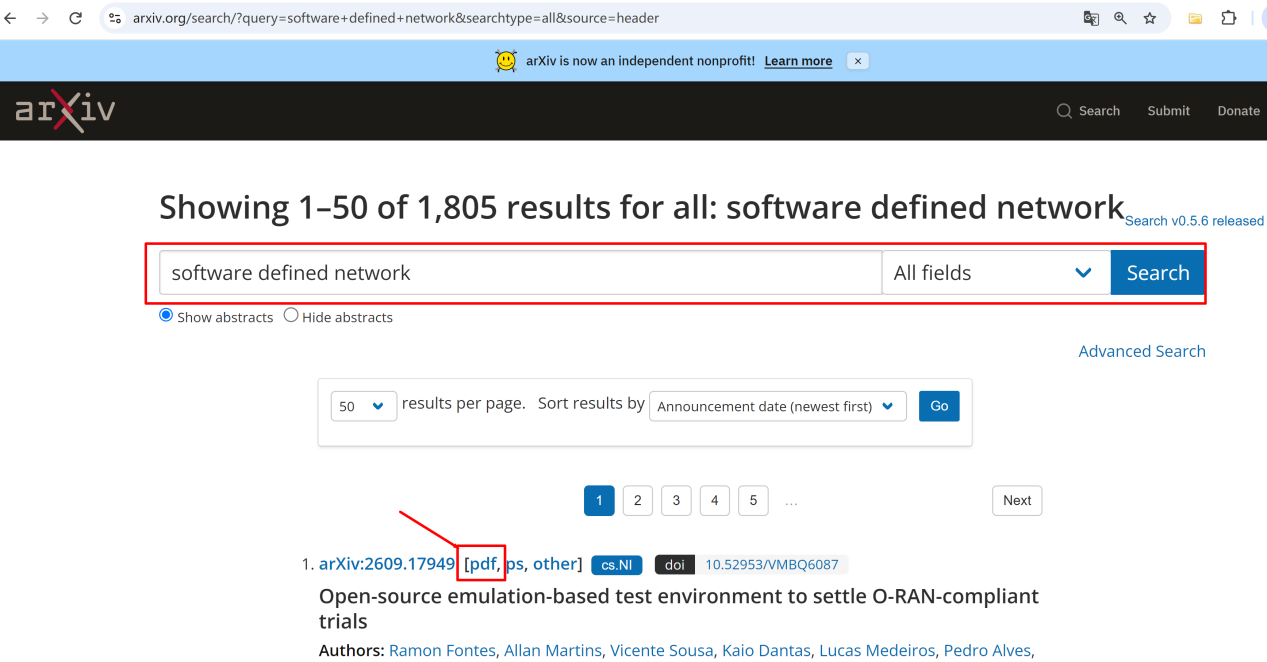
点击搜索结果中的 pdf 即可下载全文。
论文管理与阅读
海量的文献下载到本地硬盘,如果没有一种有效的管理方法或工具,论文查找、阅读、分析和引用将会变得很困难。课题组推荐一款免费的本地文献管理工具 Zotero,该工具界面友好,功能强大,是一款优秀的文献管理工具,可以大大提高文献管理和阅读效率,建议大家统一使用该工具。
Zotero 的强大之处在于,可以根据特定的需求安装自定义插件,主流插件功能包括:中英互译、文献笔记、文献 AI 总结、多篇文献 AI 对比、和编辑器联动自动插入引用(如 Word、Overleaf)等。下面介绍该工具的获取安装过程以及核心功能的使用方法。
Zotero 软件下载与安装
Zotero 软件与 Chrome 浏览器插件下载地址:https://www.zotero.org/download/
打开下载页面,如下图所示。
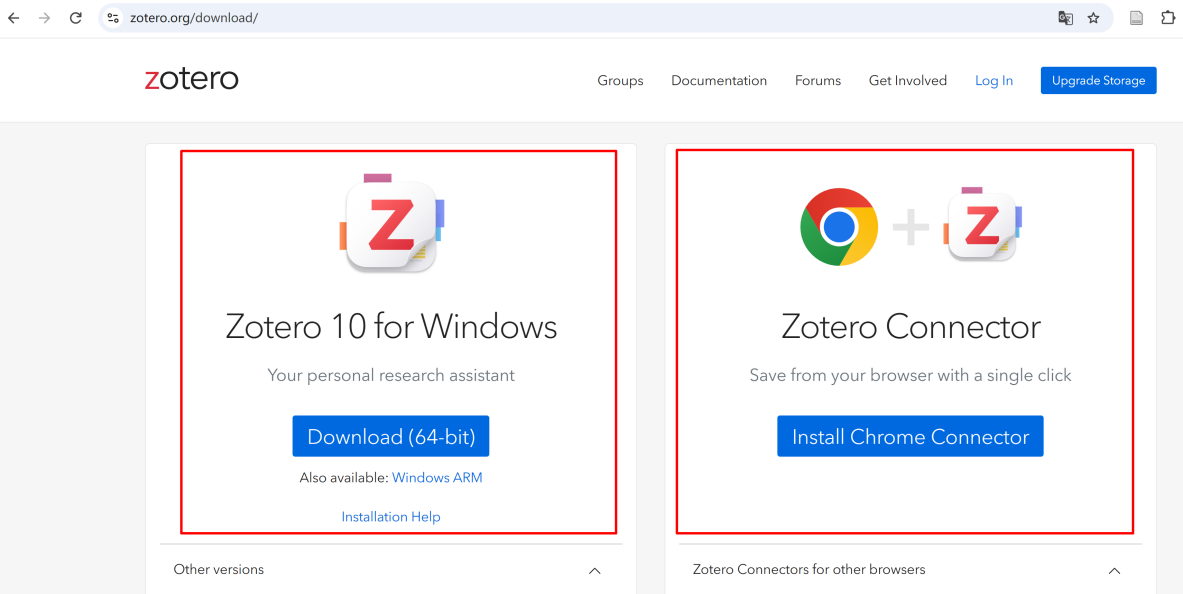
左边是 Zotero 软件本身,右边是 Zotero 浏览器插件,这两个都要下载,下载完之后按照提示步骤安装即可。注意:浏览器推荐谷歌的 Chrome 浏览器,兼容性最好。Zotero 浏览器插件的主要作用是:用 Chrome 浏览器在线搜索论文,打开论文 pdf 文件的时候,可以点击浏览器插件按钮,自动将论文信息和 pdf 文件导入到 Zotero 软件,非常方便。
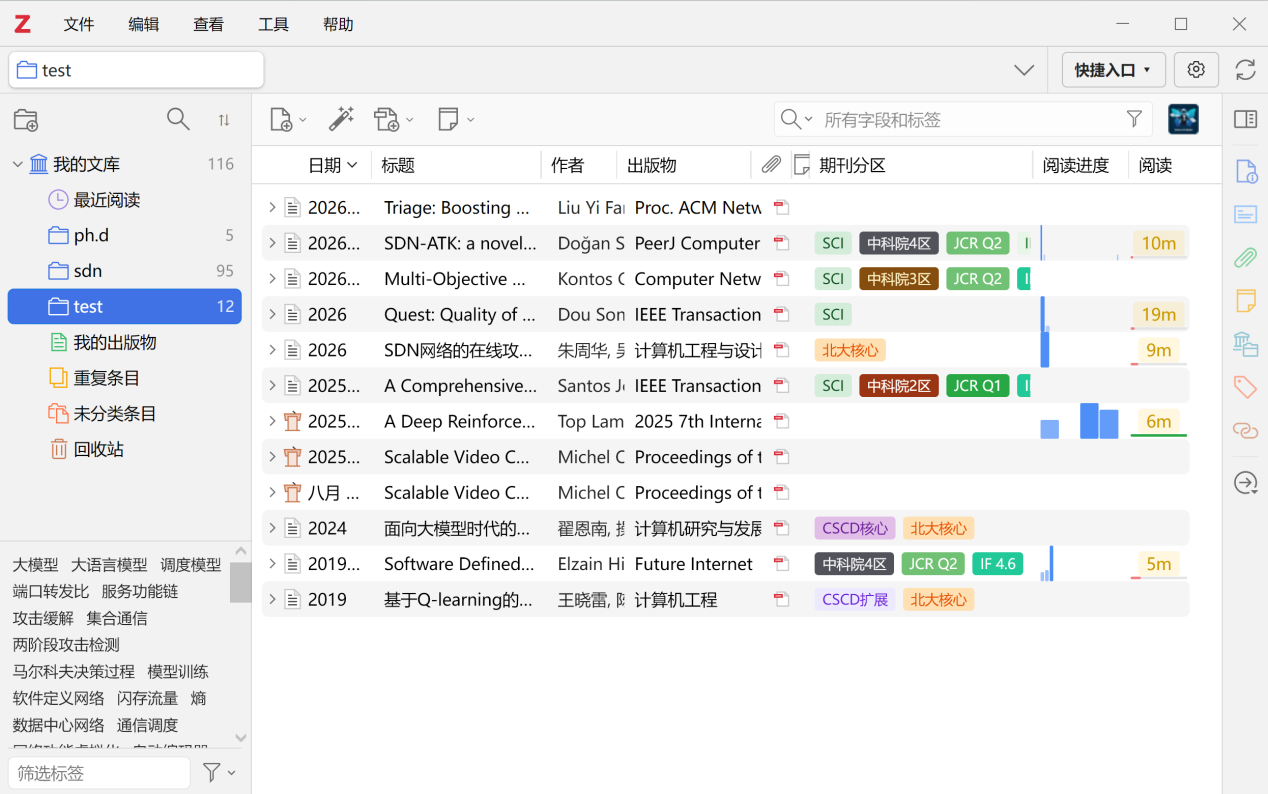
安装好的 Zotero 软件界面如下。
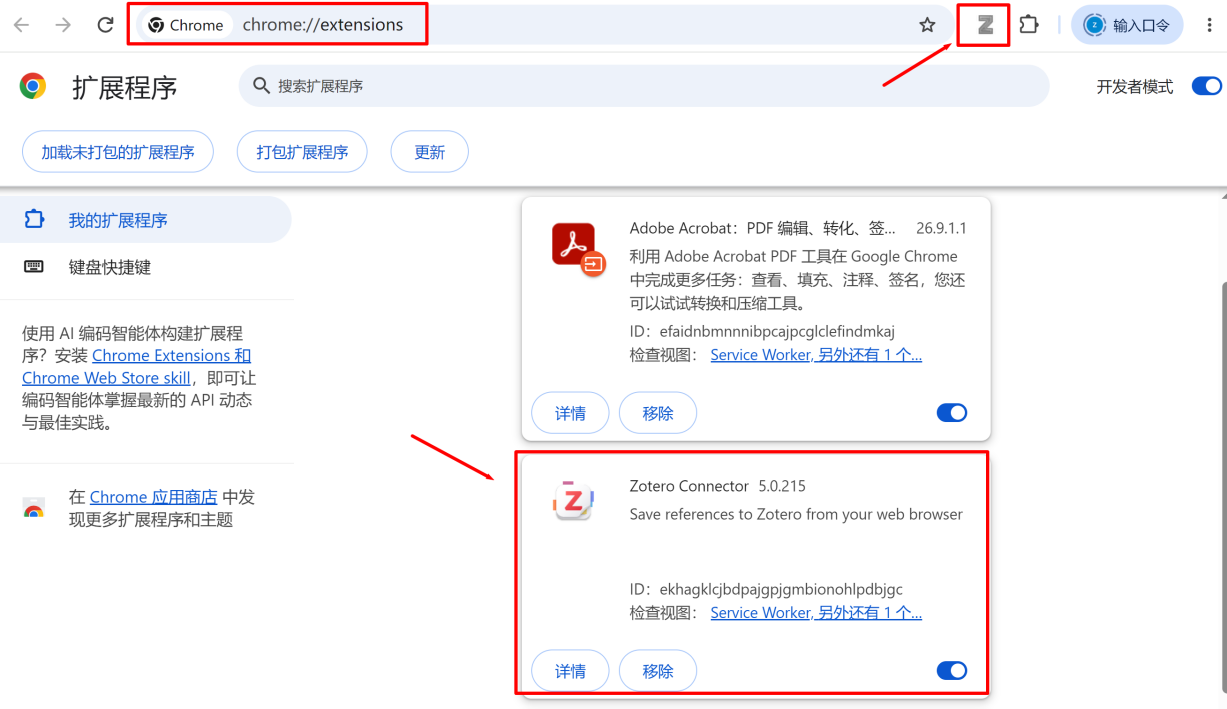
Chrome 浏览器安装好了 zotero 插件后,可以通过点击浏览器菜单,选择扩展程序 → 管理扩展程序(或直接输入 chrome://extensions 地址),打开如下界面。可以看到 zotero 插件正确安装到浏览器中,右上角有个 Z 字形的按钮图标,这个就是 Zotero 插件按钮。当然,如果当前页面是 pdf 论文,该按钮图标会变为文档图标。
Zotero 功能插件获取与安装
Zotero 插件是该软件的灵魂,Zotero 官网并没有提供可用的插件列表,可以从 Zotero 中文社区网站进行下载,大部分都是免费的,网址为:https://zotero-chinese.com/plugins/,打开页面如下图。
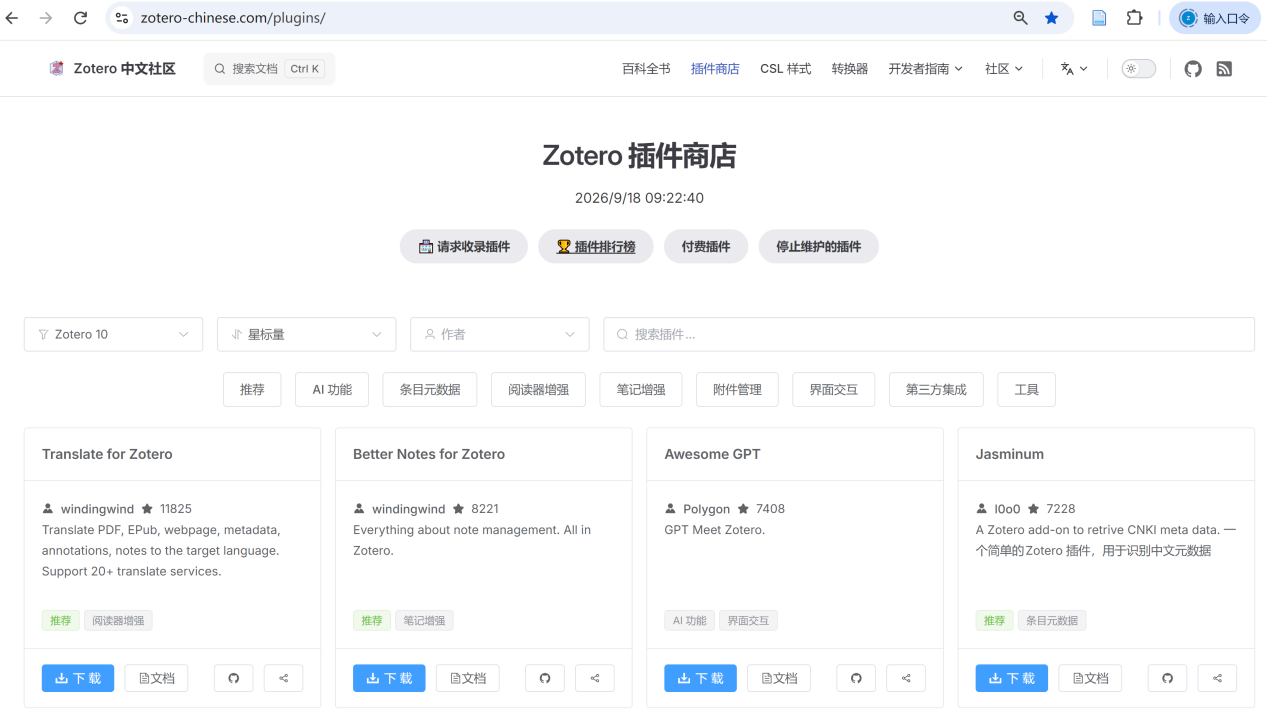
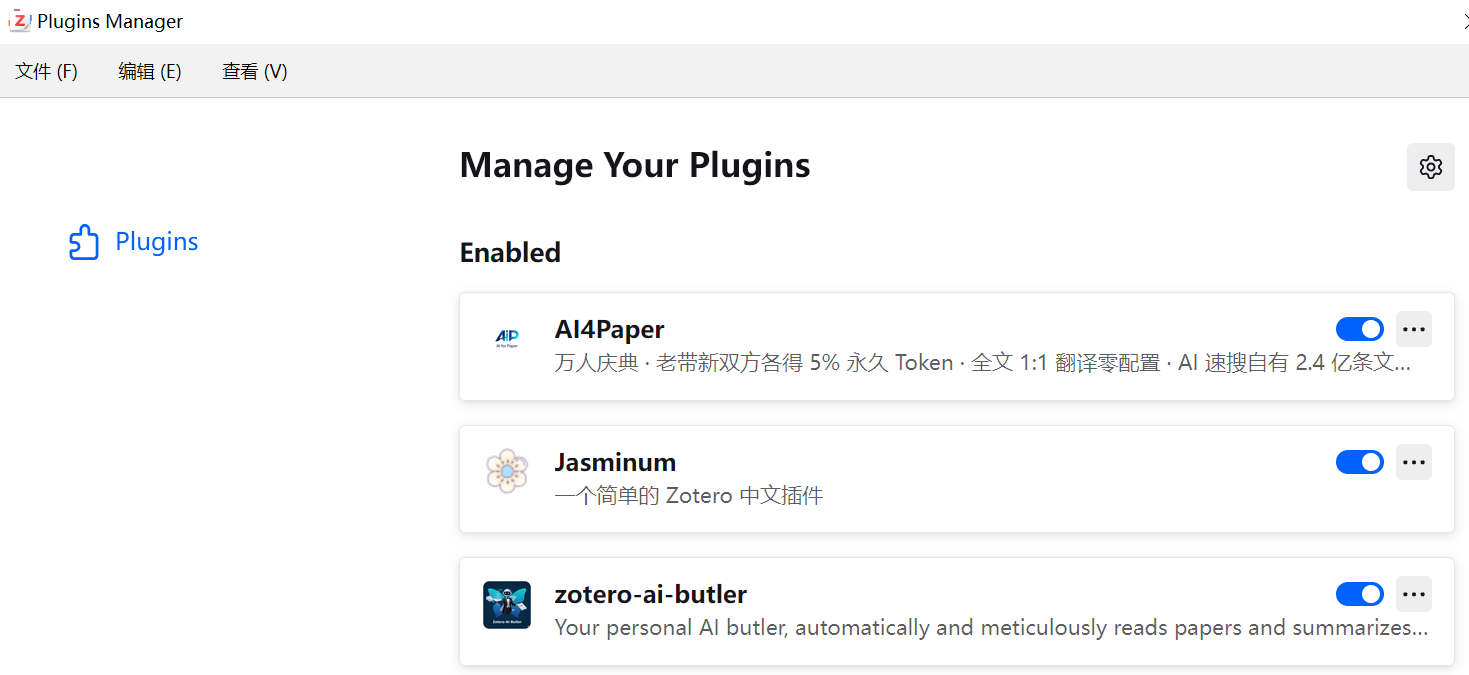
经过测试,推荐 3 款非常有用的插件,强烈建议大家安装:
- Jasminum:也叫茉莉花插件(免费),主要用来解决 Zotero 对中文文献引用格式元数据不能自动获取问题。
- Zotero-AI-Butler:完全免费 AI 插件,可以用来做论文翻译、总结、精读、分析、对比、综述等。
- AI4paper:付费 AI 插件(基础功能免费,7 天免费试用),可以用来做论文中英对比翻译、论文总结分析、论文写作,笔记管理等,比 Zotero-AI-Butler 功能更强大。
功能插件的安装步骤是:
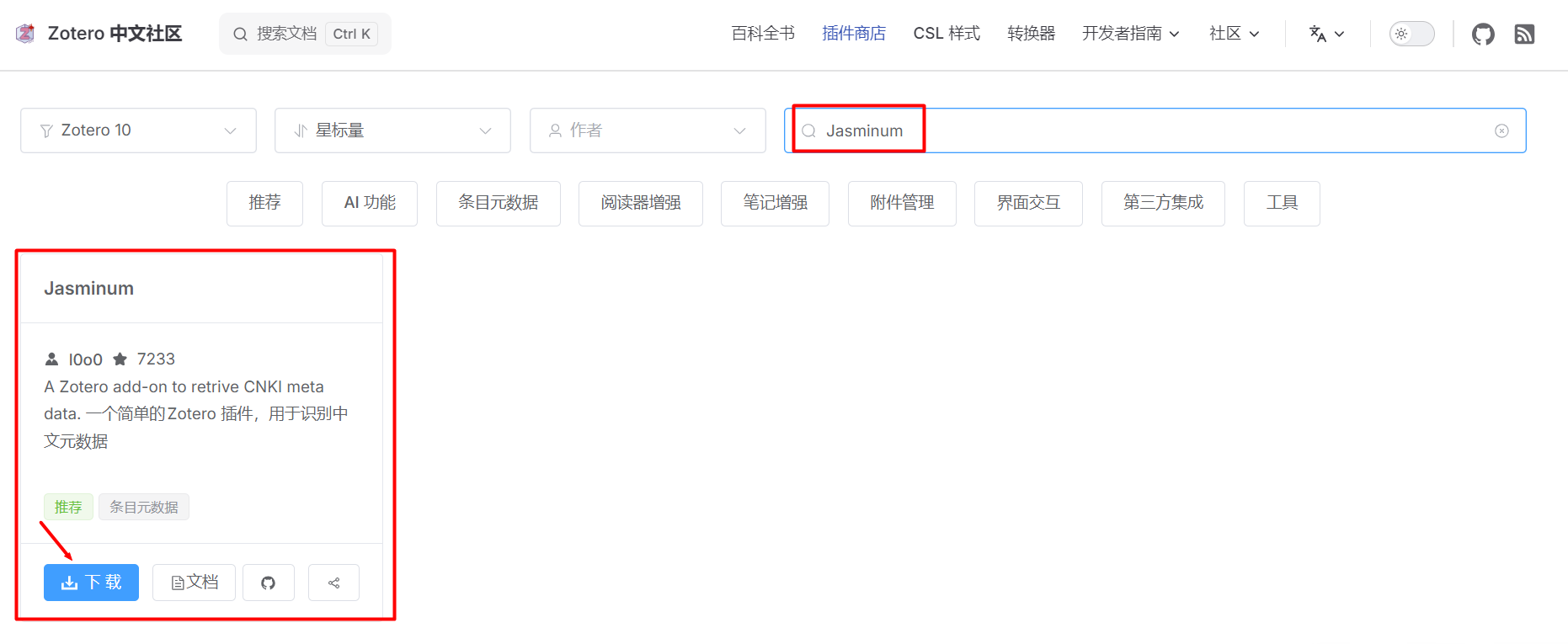
首先从以上中文社区 zotero 插件网站找到对应的插件,点击下载按钮,下载后的插件文件名后缀为 xpi,如第一个插件的文件名为:Jasminum.xpi。
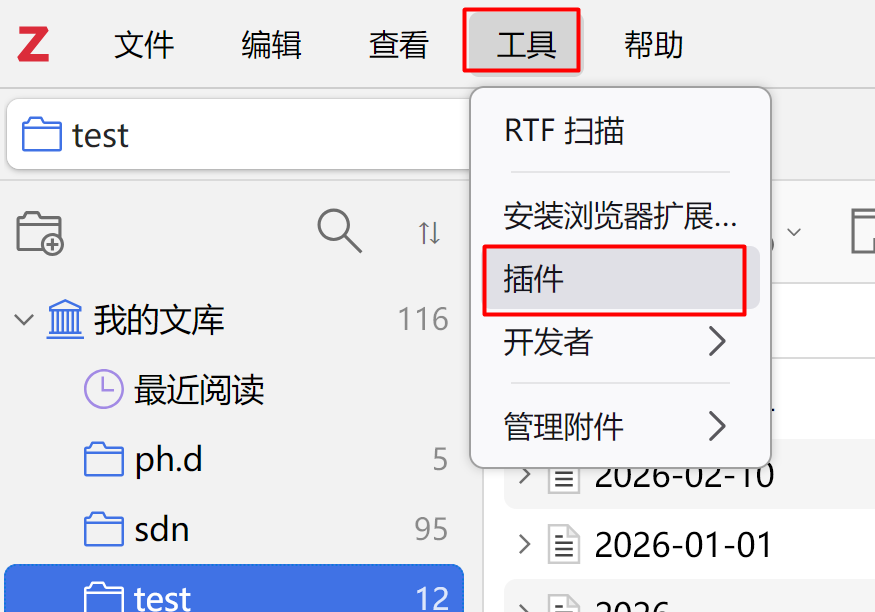
然后选择 zotero 菜单,工具 → 插件,打开界面如下。
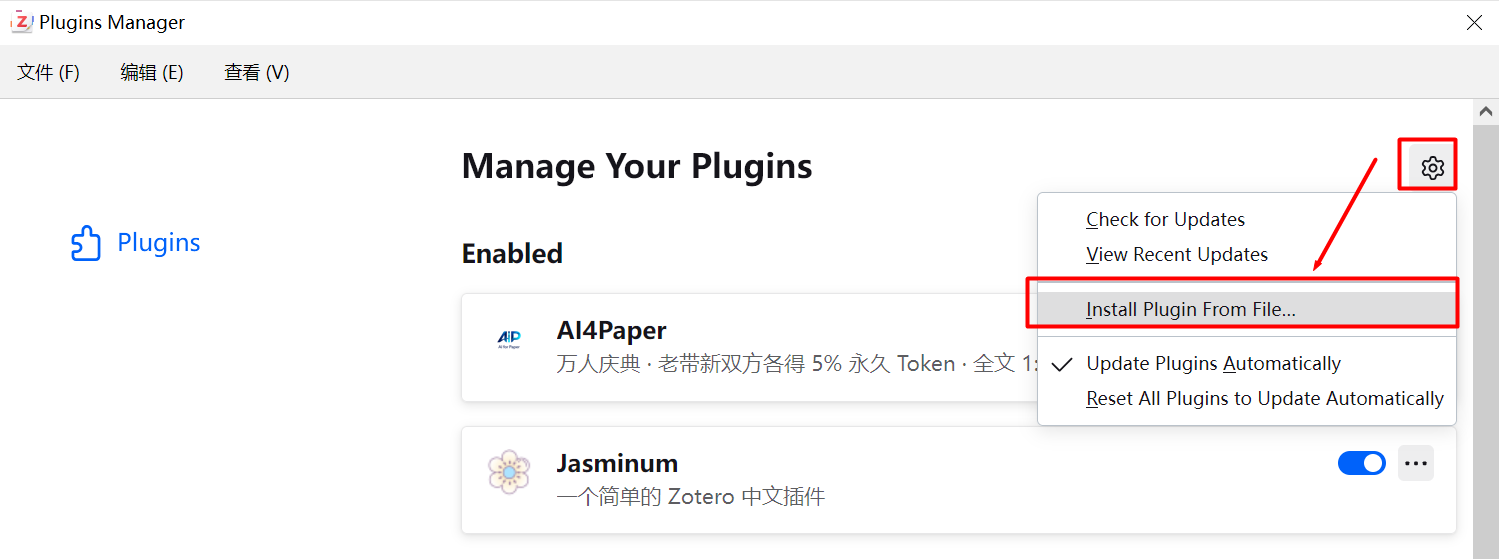
点击右上方的齿轮图标,弹出菜单,选择 Install Plugin from file,选择下载好的插件 xpi 文件,按照提示即可安装完成。将以上 3 个插件安装完成后的界面如下所示。
Zotero 基础核心功能
现在所有软件环境都准备好了,下面简要介绍其基础核心功能,其他功能大家可以自由探索。
1. 论文分类目录
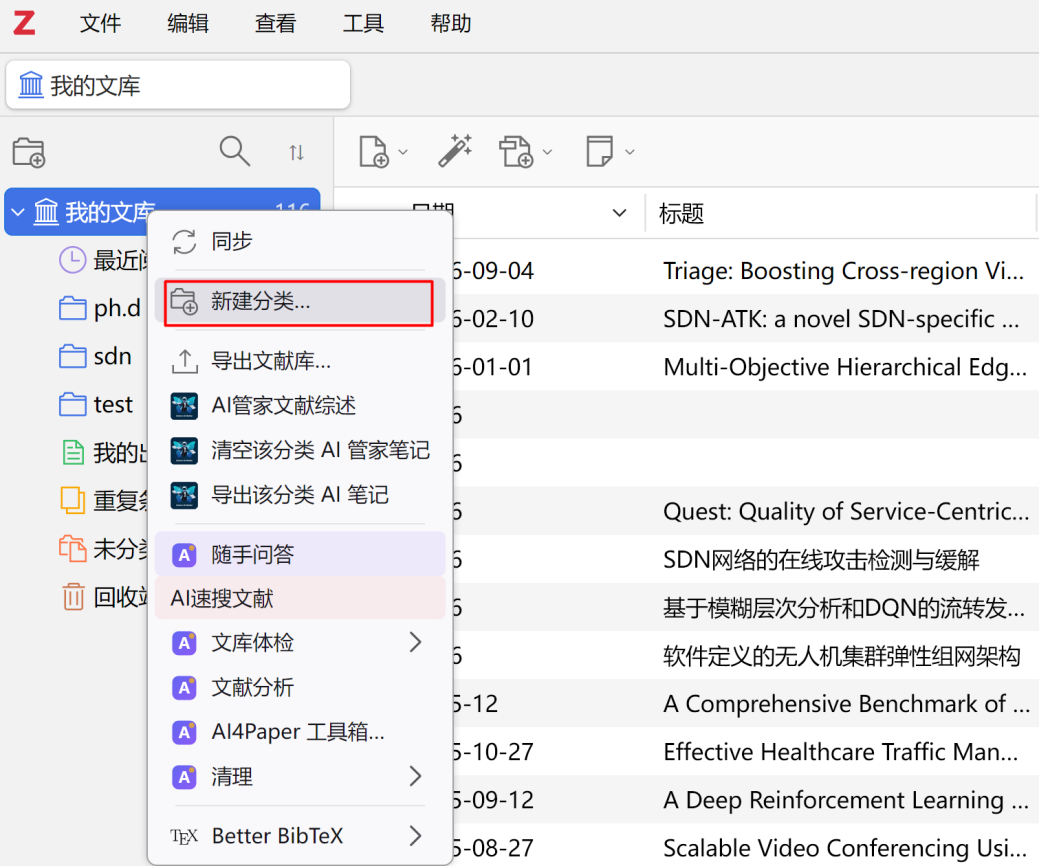
通过 Zotero,你可以把同类型的论文放到同一目录,目录里还可以创建子目录,类似于磁盘的文件夹结构,方便管理和查找。操作方式:右键点击我的文库,出现菜单,点击新建分类,如下图所示。
2. 导入英文论文
下图是通过 Chrome 浏览器在线打开的一篇 pdf 英文论文,点击浏览器 zotero 插件按钮图片(此时变为 pdf 图标),然后弹出一个对话框,选择对应的文献分类目录(这里为 test 目录),最后点击完成,就可以自动将该文献的数据信息和 pdf 全文自动导入到 zotero 软件了。
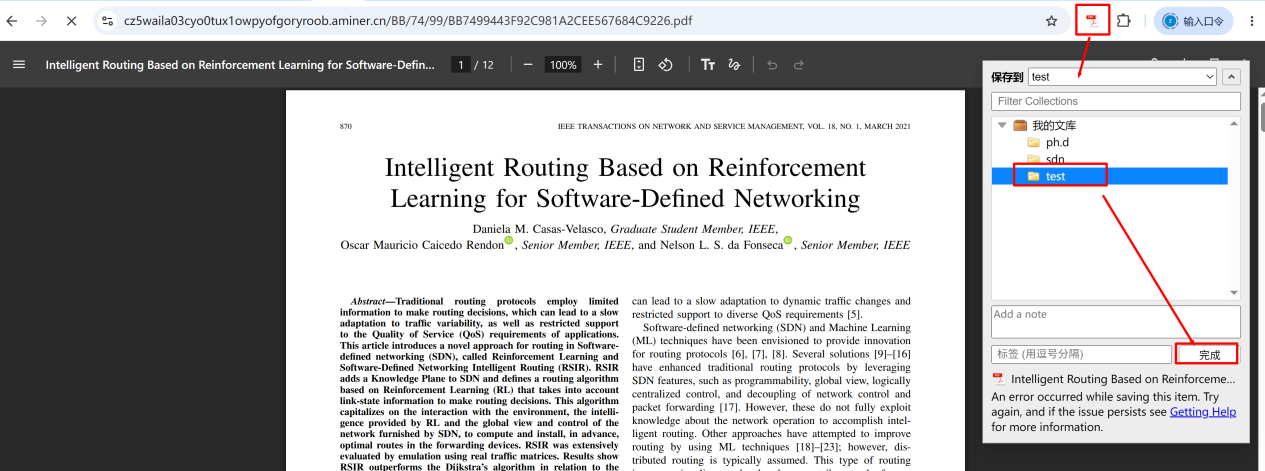
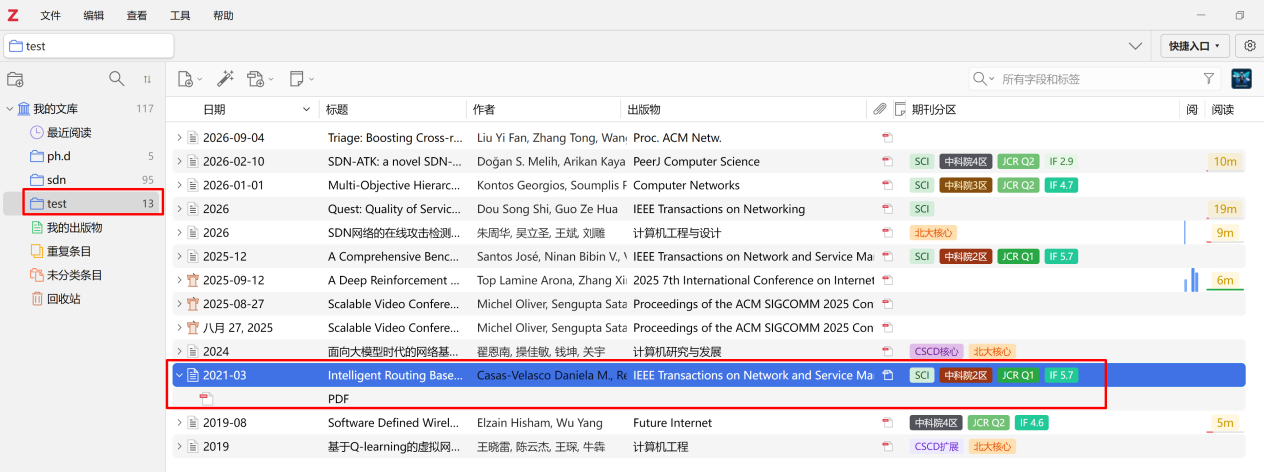
重要注意事项:
- 如果导入论文的信息不全,可以在 zotero 软件中,右键点击对应的论文条目,在弹出菜单中选择获取元数据,则可以补全论文信息。
- 如果导入没有反应(即 zotero 没有出现对应的论文条目),则可以把 pdf 先下载到本地,然后在 zotero 中通过添加 pdf 文件的方式加载论文(也可以直接将 pdf 文件拖到论文列表区域),操作方式如下图所示。
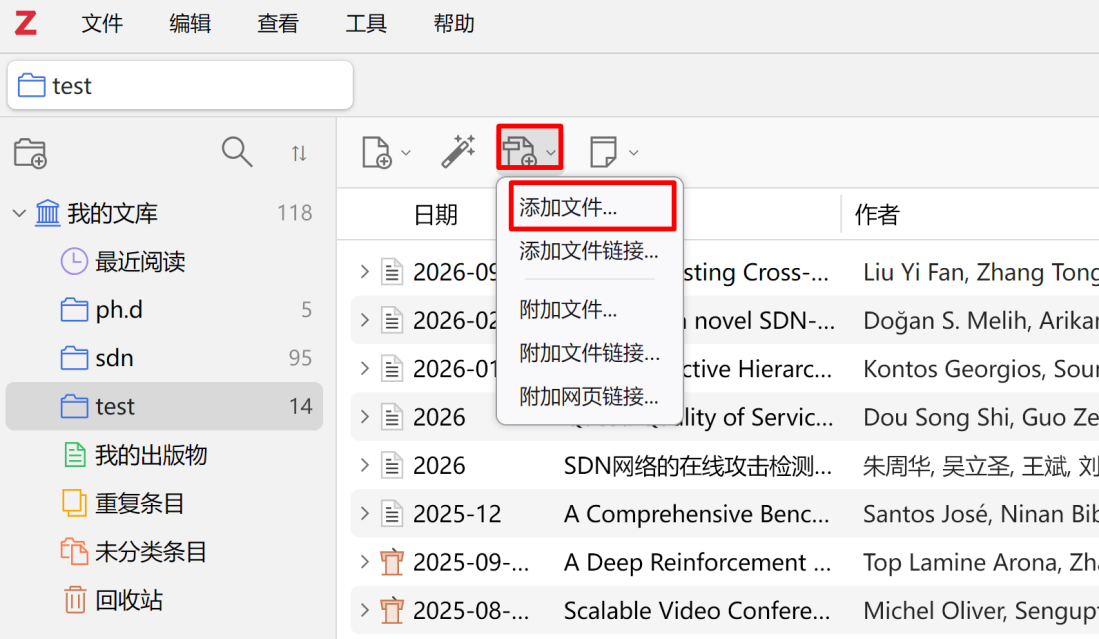
经过测试,以上总有一种方式是可以将论文信息和 pdf 文件正确添加到 zotero 中的。
3. 导入中文论文
Zotero 软件本身对中文论文的元数据处理不够好,可以用前面安装的茉莉花插件解决这个问题。下面以导入知网下载的中文论文为例,展示其过程。
首先从图书馆知网 CNKI 数据库下载 pdf 全文到本地。注意:在浏览器 Chrome 网页中直接打开非 pdf 格式的中文论文,并不能通过浏览器插件自动添加到 zotero。如果打开的是 pdf 格式中文论文,则可以自动导入,但是知网数据库并不支持在线打开 pdf 论文,只能将 pdf 下载到本地。如下图所示。
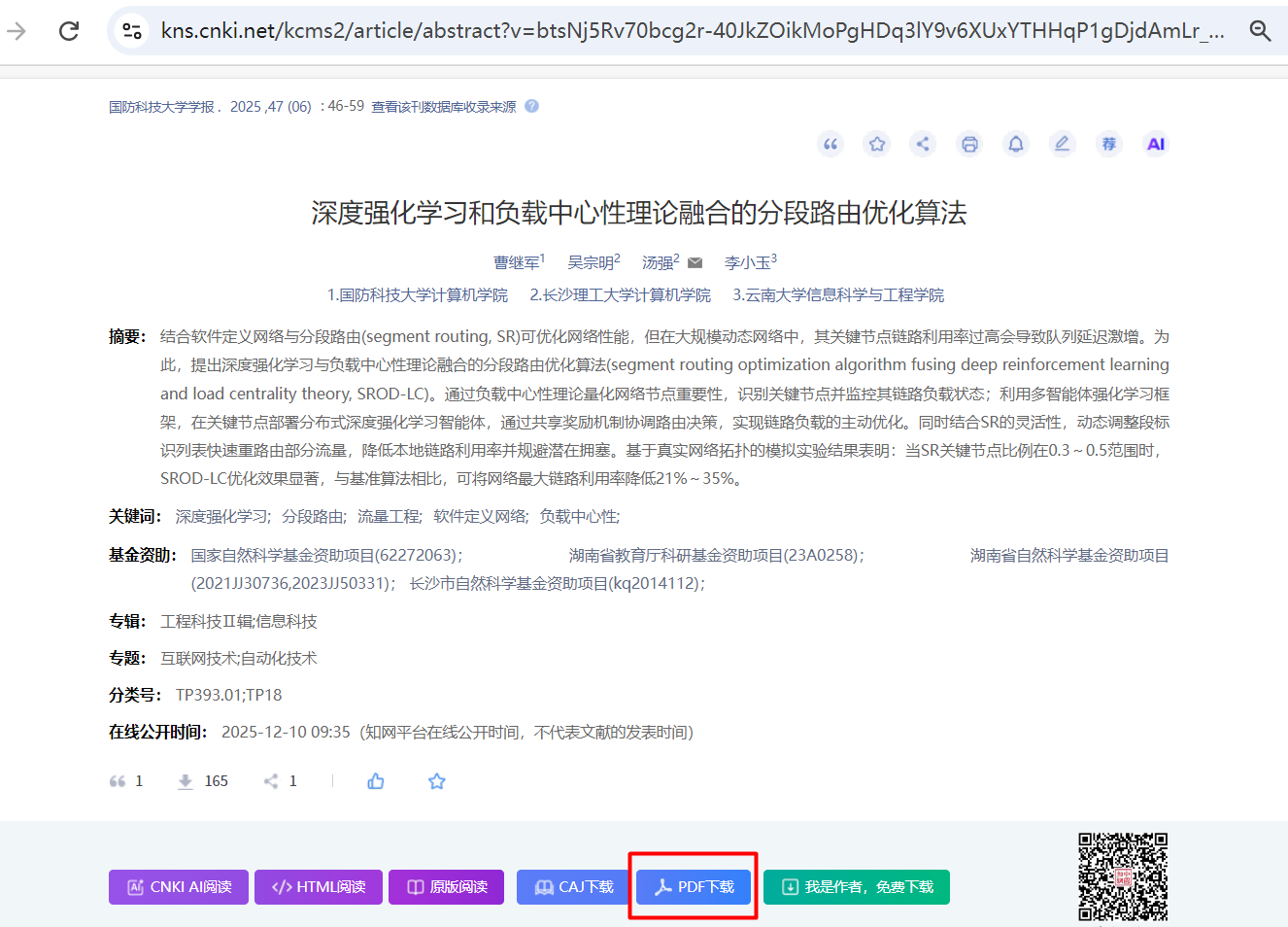
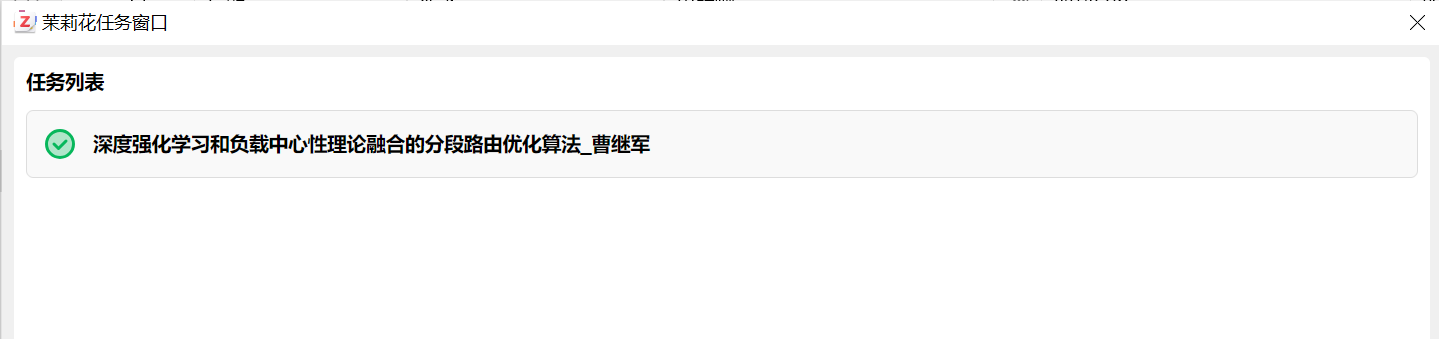
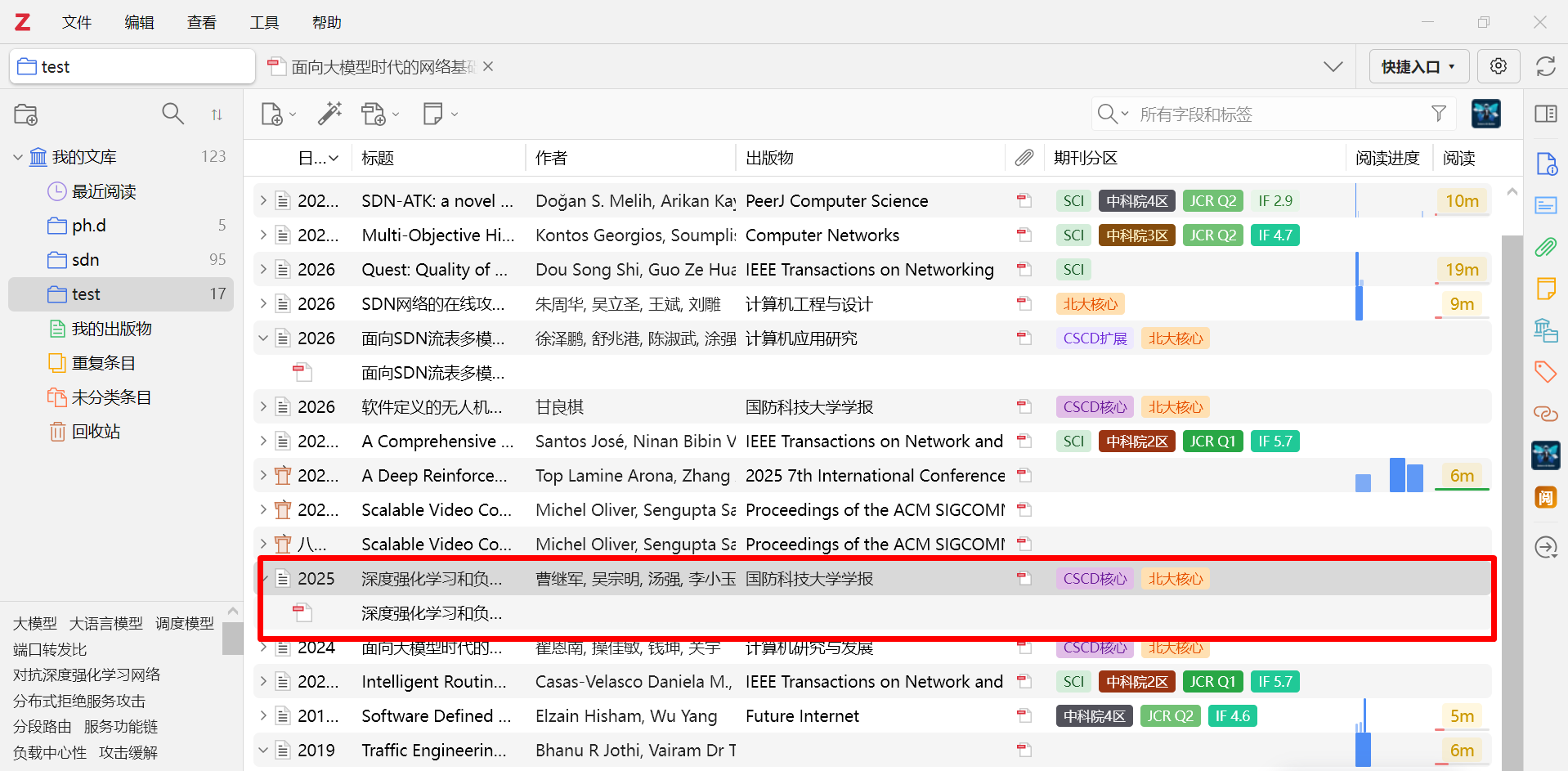
然后在 zotero 中,点击添加文件按钮,找到刚才下载的中文论文 pdf 文件进行导入。或者直接将 pdf 文件拖到 zotero 软件的论文列表区域。导入的时候,zotero 会自动调用茉莉花插件,进行元数据获取,如下图所示。如果看到绿色的 √ 图标,则表示已经正确导入论文的元数据和 pdf 附件。
4. 论文保存目录设置
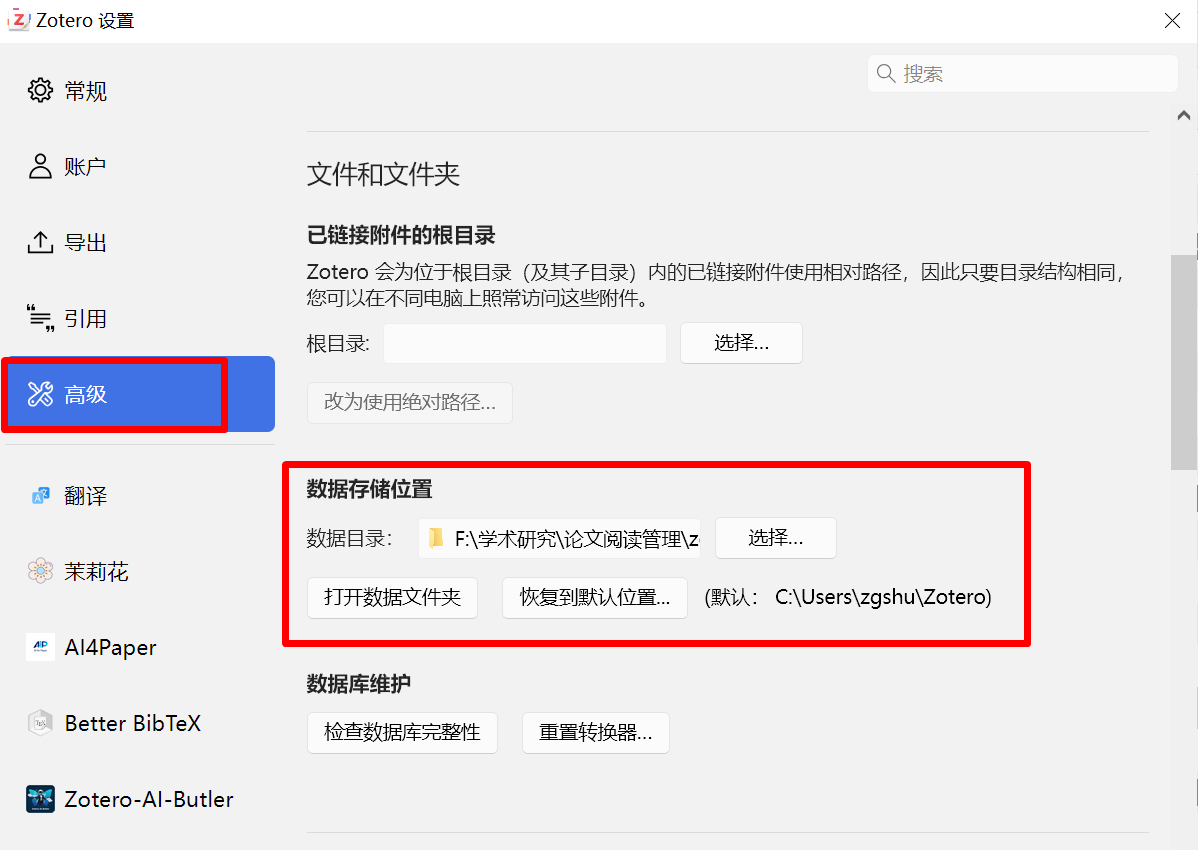
到目前为止,你可能还不知道 Zotero 把导入的论文数据和 pdf 文件具体保存到了磁盘的什么位置。如果没有自定义配置,保存的默认位置就是电脑 C 盘的个人用户文档目录,比如:C:\Users\zgshu\Zotero。但是这些数据存在 C 盘是不安全的,你可以自定义存储位置,操作方式如下:
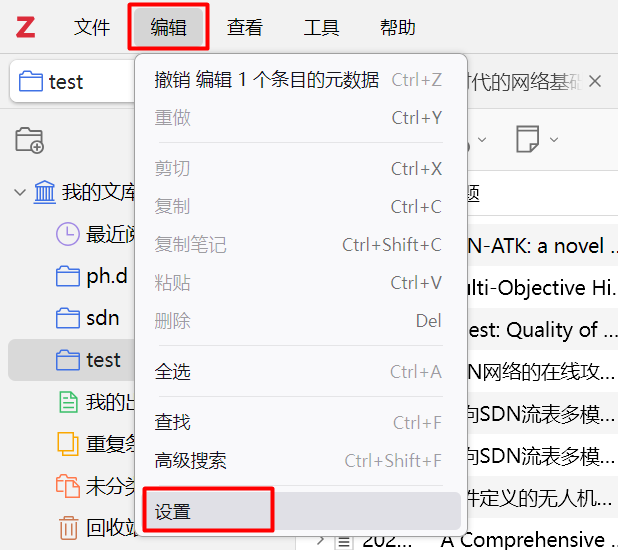
选择 Zotero 的编辑 → 设置菜单,如下所示。
在打开的对话框内,点击高级,找到数据存储位置,点击选择按钮,即可自定义保存论文的根文件夹,如下图所示。
也可以在 Zotero 中,右键任意论文条目,选择打开文件目录,进入到该保存目录。
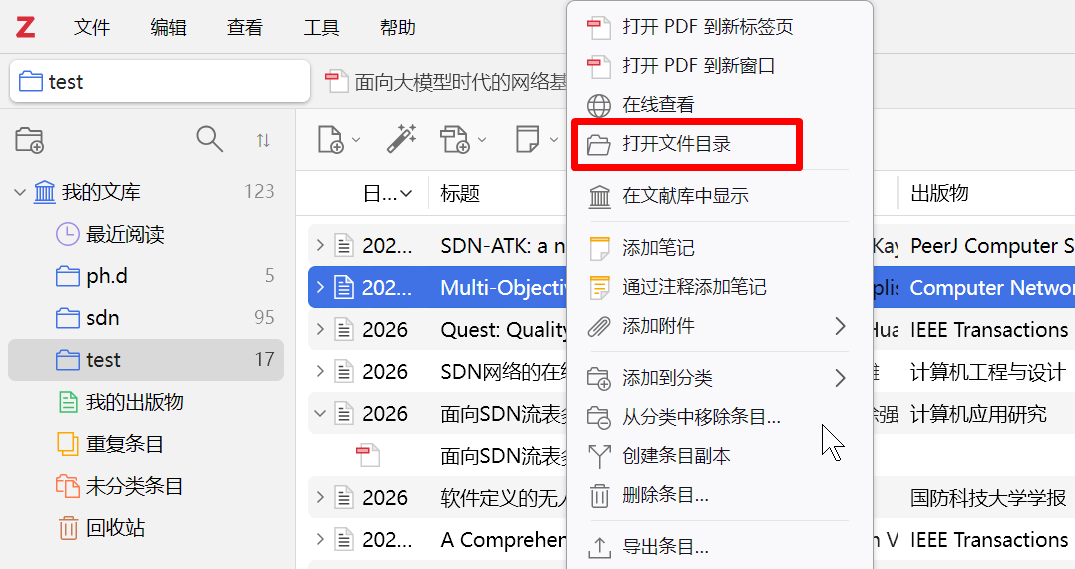
注:如果你重新安装了系统,或者换了电脑设备,可以将根目录下的所有文件拷贝过去,Zotero 中论文信息数据将会和原来一模一样。
5. 论文阅读
Zotero 提供了非常丰富的论文阅读功能。你可以利用 Zotero 自带的 pdf 阅读器,也可以调用外部的 pdf 阅读器。选择 pdf 阅读器的设置如下图所示,建议默认用 Zotero 自带的 pdf 阅读器。
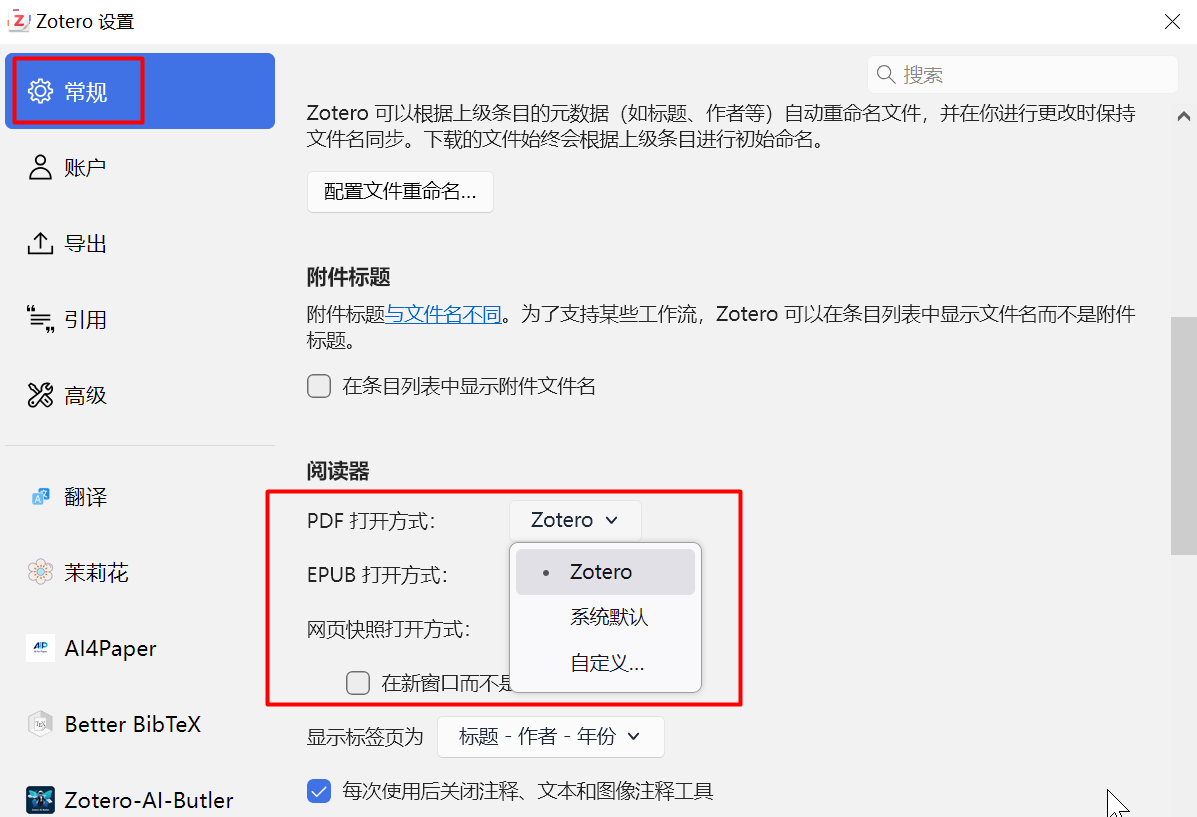
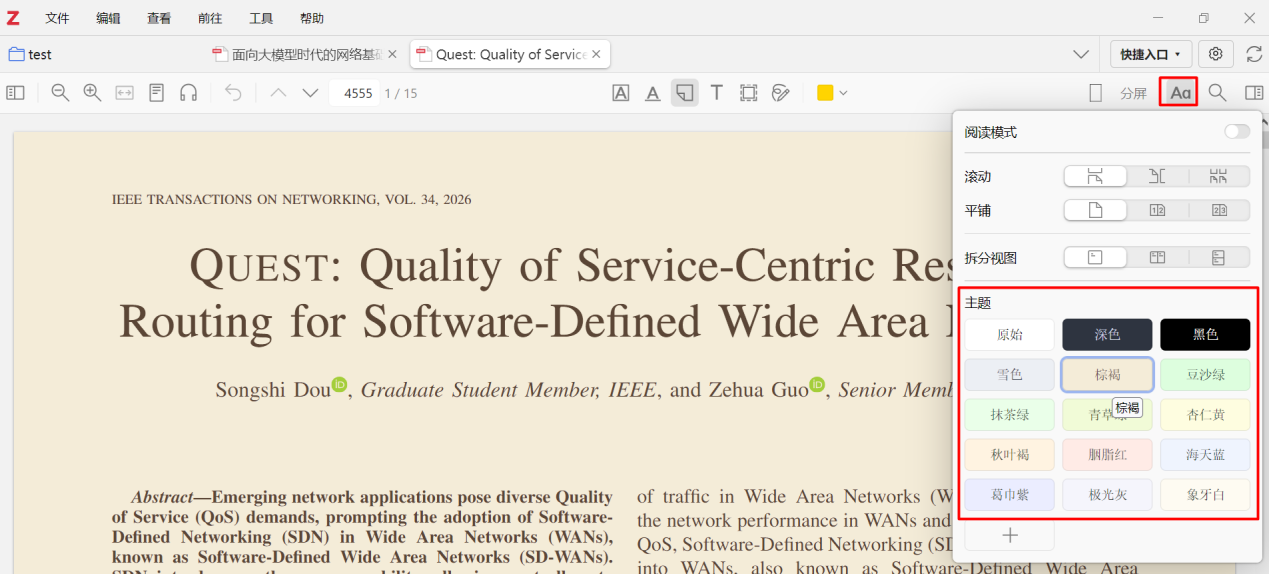
双击任意论文条目,将会在 Zotero 新增一个页面,打开 pdf 论文全文,即可进行阅读,阅读界面如下,如下图所示。界面右上方有一个阅读模式功能按钮,可以选择最适合你的背景颜色(长时间阅读对保护眼睛有帮助),拆分多屏视图以查看论文的不同位置等。
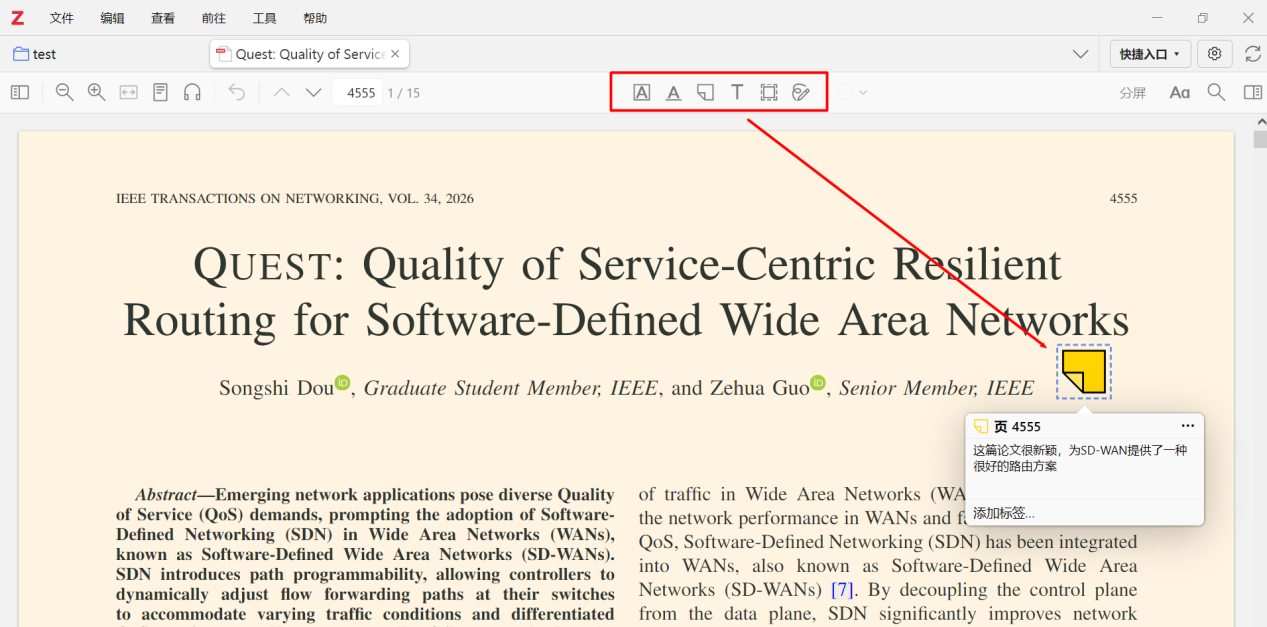
另外和其他 pdf 阅读器一样,Zotero 阅读器也提供了插入笔记注释、高亮、划线、插入文字等功能,如下图所示(方框内的按钮)。
AI-butler 插件
1. 插件安装与配置
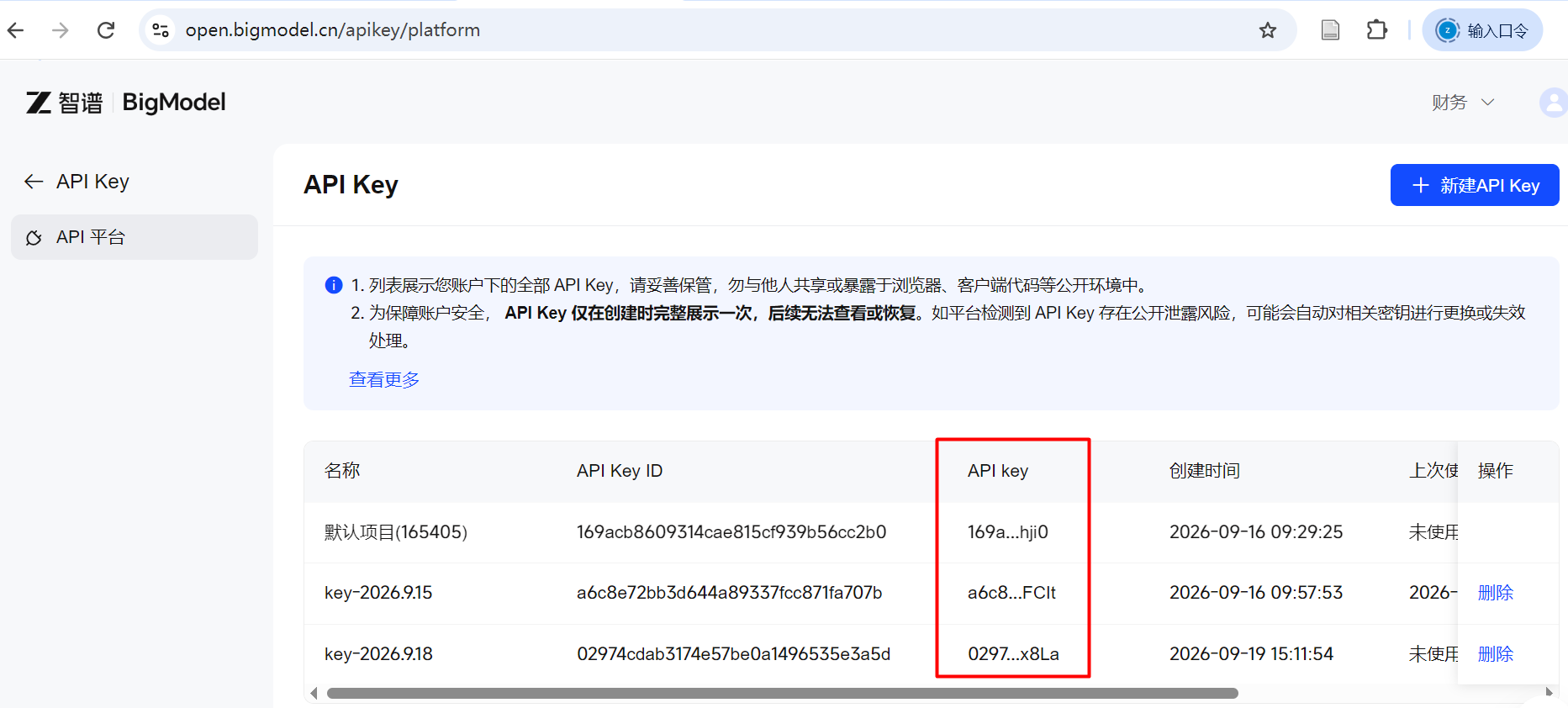
AI-butler 插件本身完全免费,后台调用哪个 AI 大模型可以自定义,有可能是要收费的。为了将免费进行到底,我们可以让其调用永久免费的 AI 大模型(比如智谱 AI)。只要去智谱大模型网站(https://open.bigmodel.cn/)注册一个免费账号,就可以申请一个永久免费的 API key(该秘钥自己注意单独本地保存,网址上只显示一次),如下图所示。
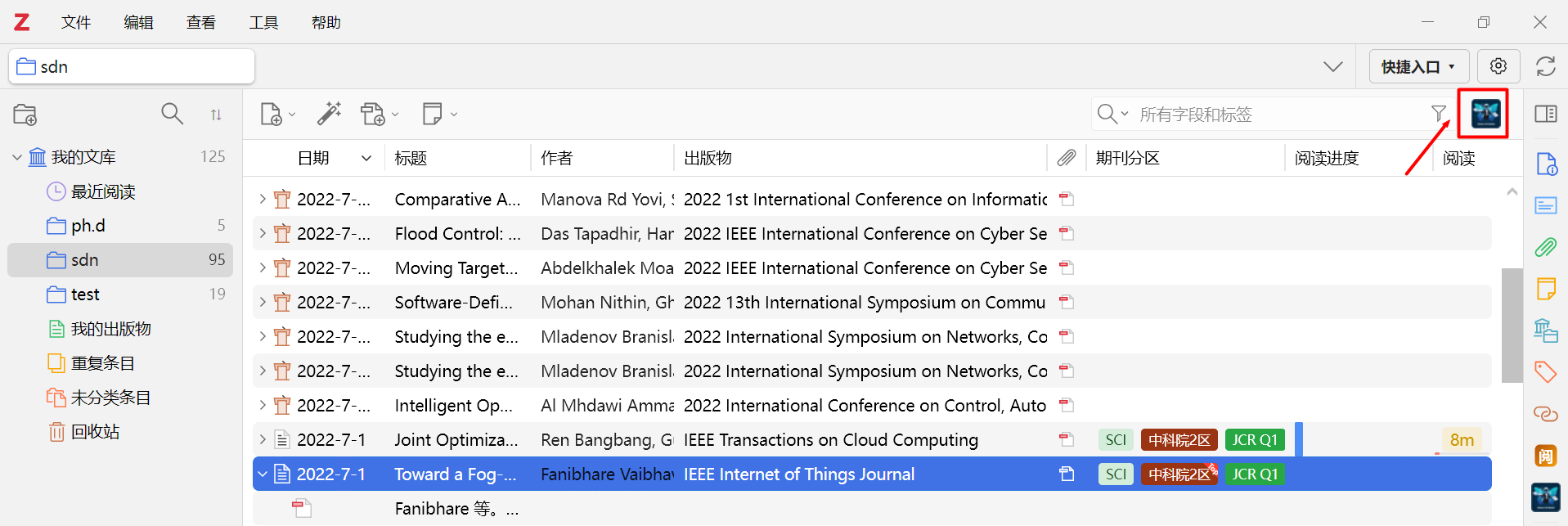
如果已经安装好了 AI-butler 插件,打开 Zotero 软件,点击右上方 AI-butler 插件按钮,如下图所示。
弹出 AI-butler 插件的工作窗口,如下图所示。
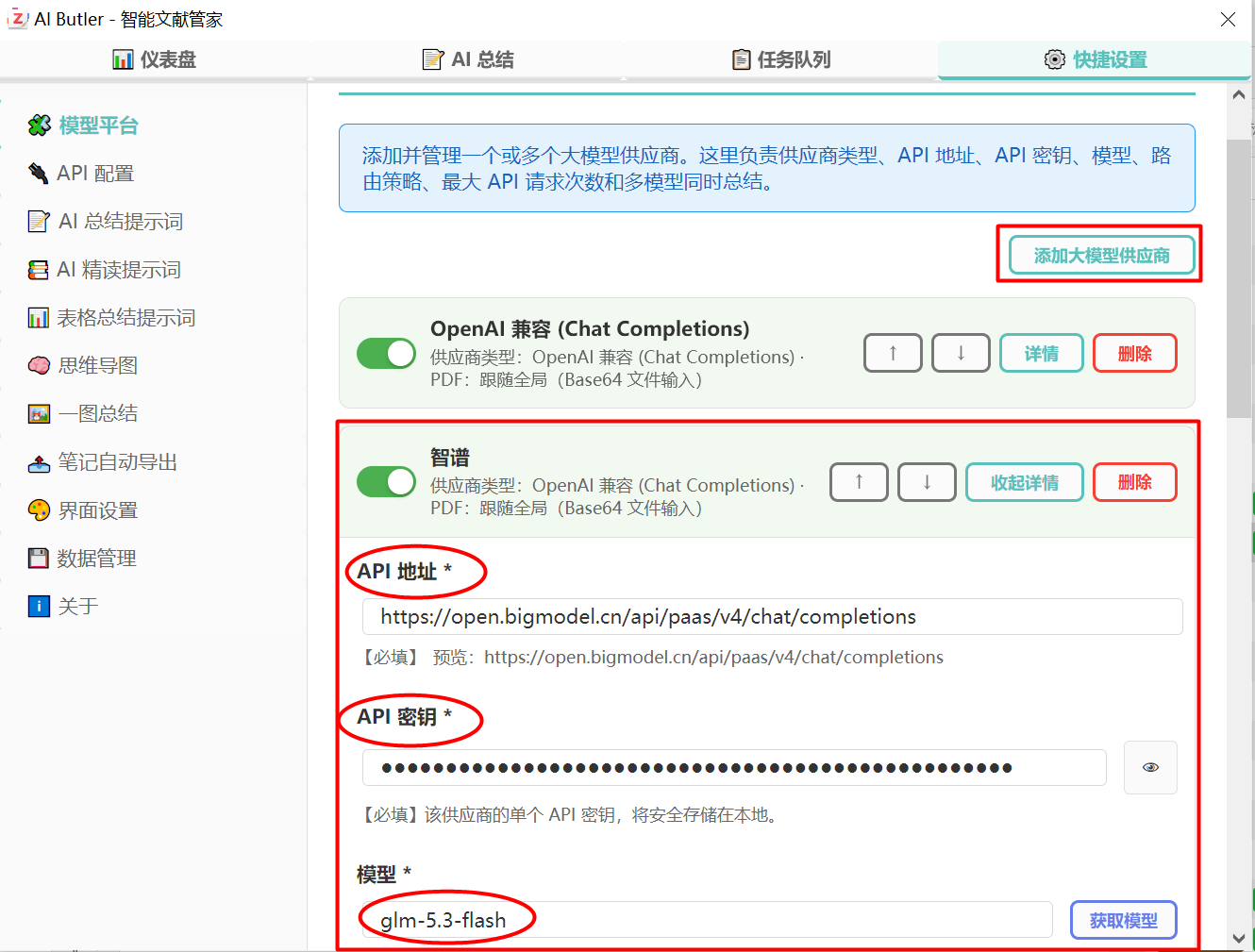
首先点击上方的快捷设置,可以看到 AI-butler 默认添加一个 OpenAI 兼容(Chat Completion)大模型,可以试用,后续可能会收费。下面演示如何添加免费的智谱 AI 大模型:点击添加大模型供应商按钮,弹出对话框输入添加的模型名称,这里填写:智谱,确定后需要填写 3 个必填参数:
- API 地址:https://open.bigmodel.cn/api/paas/v4/chat/completions
- API 秘钥:这个就是前面你在智谱网站注册,并免费获取的个人 API key
- 模型:可以点击后面获取模型按钮,选择框里会显示可用的模型列表,选择其中一个即可,这里选了 glm-5.3-flash。
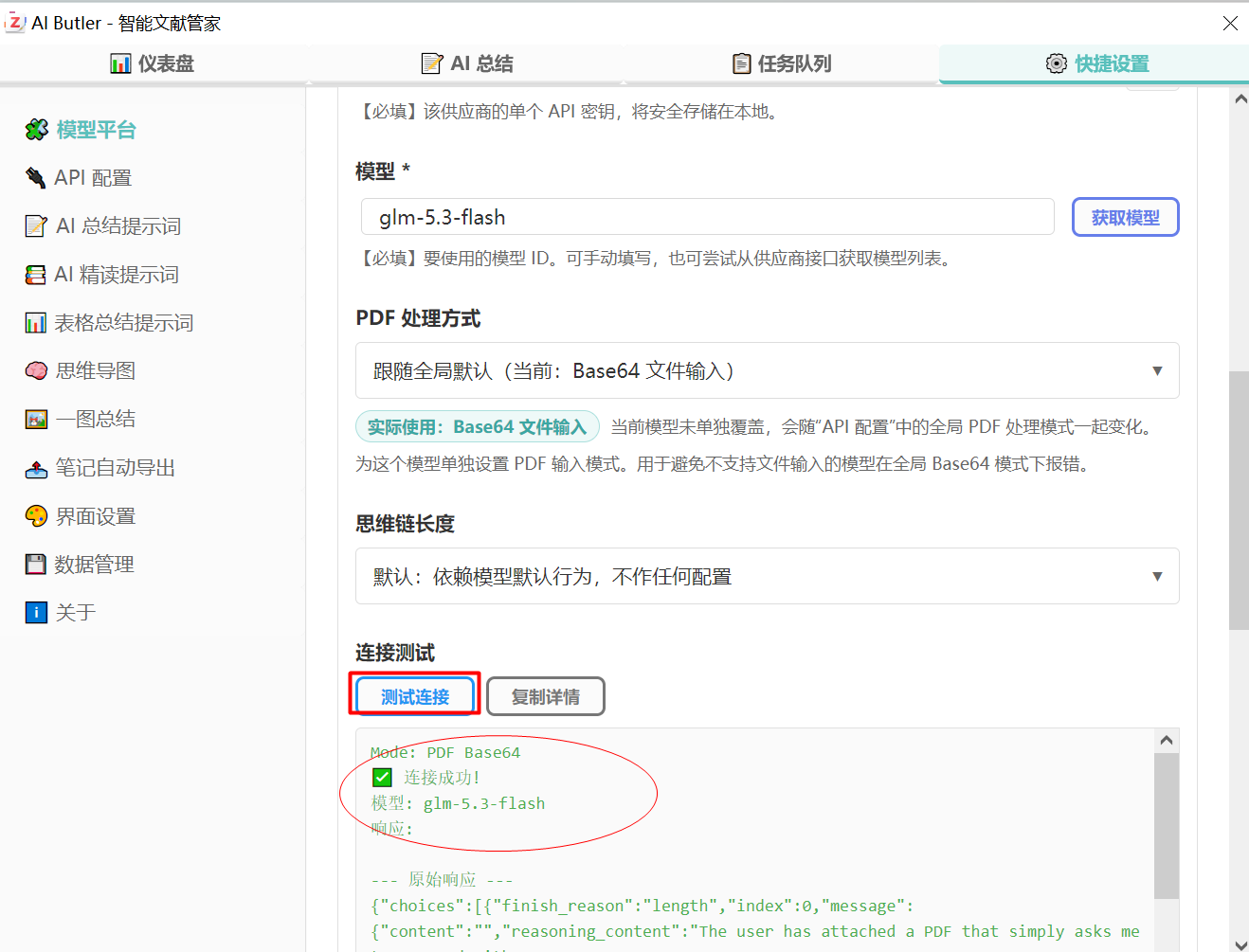
配置好了之后,可以点击下面的测试连接按钮,如果看到连接成功信息,则配置成功,如下图所示。
2. 用 AI-butler 总结 / 精读论文
接下来我们可以利用 AI-butler 调用智谱 AI 大模型,对文献进行总结。操作步骤如下:
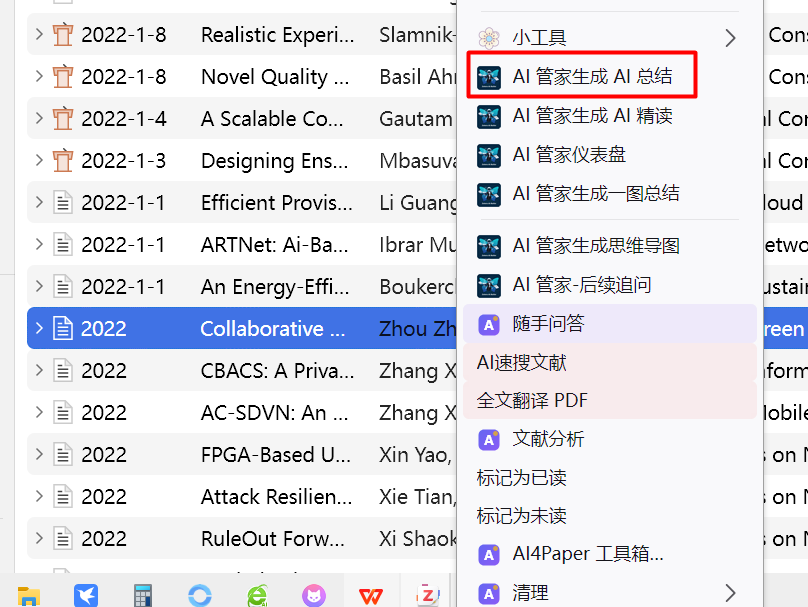
在 Zotero 论文列表中,任选一篇论文,点击右键,选择AI 管家生成 AI 总结,如下图所示。
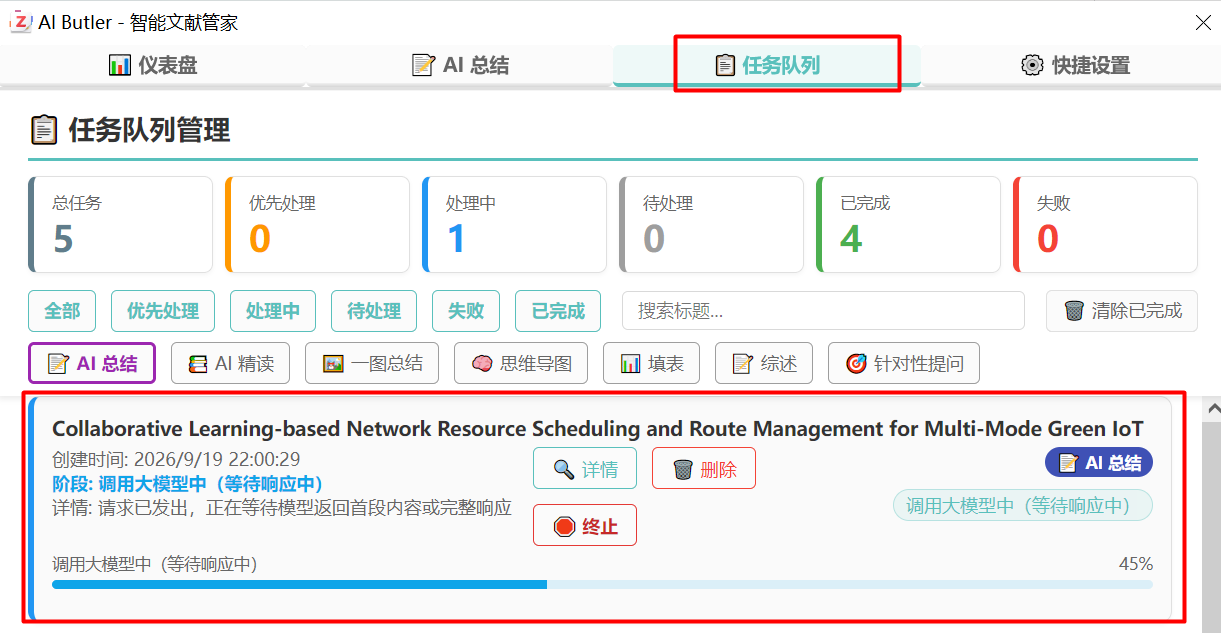
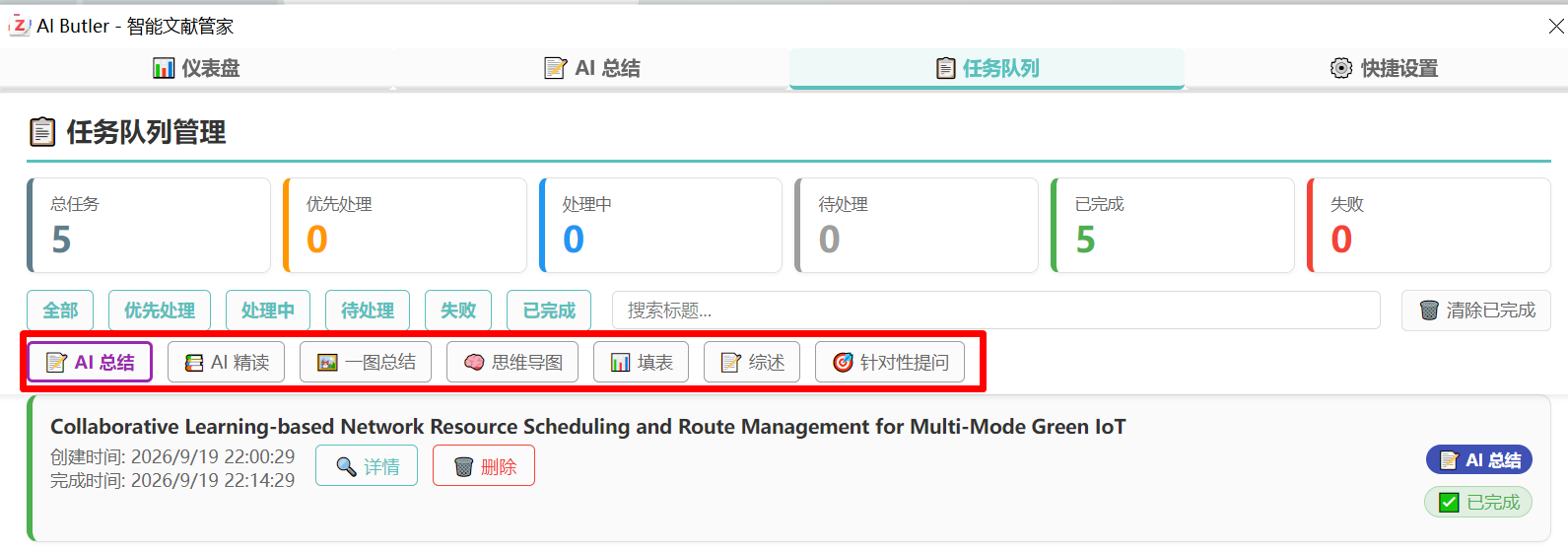
打开 AI-butler 工作窗口,在上方点击任务队列,可以看到 AI 大模型正在工作。
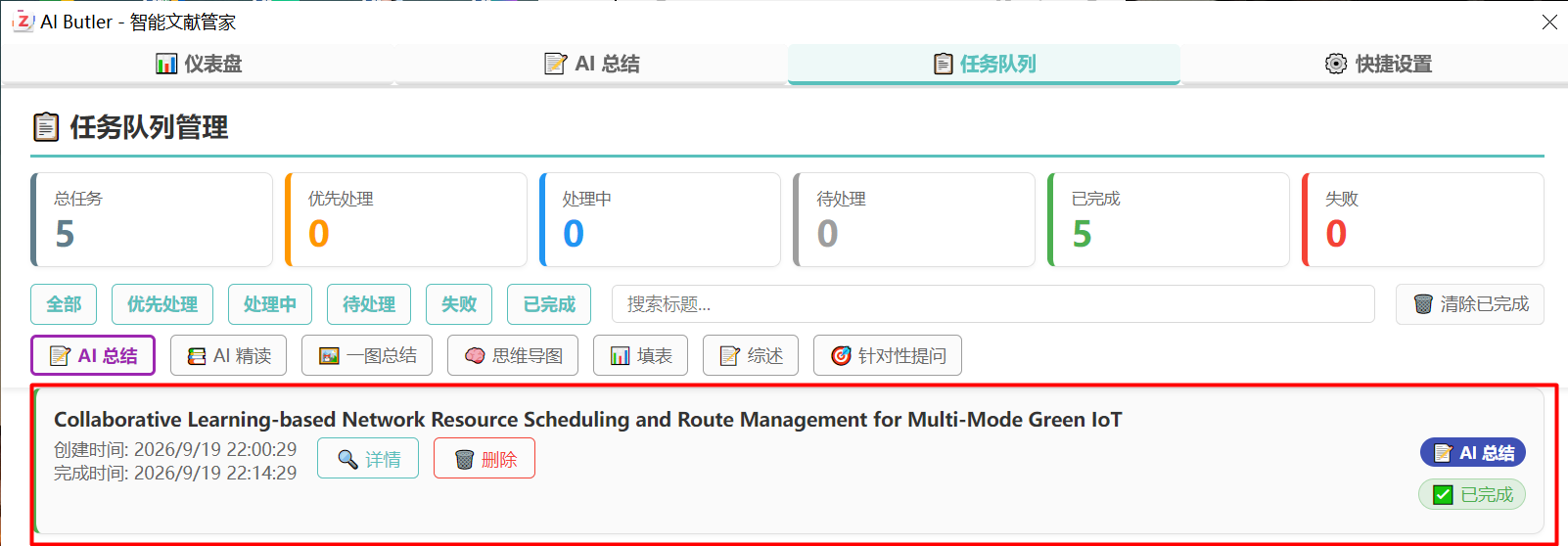
等待一段时间,AI 总结成功完成的状态如下图所示。
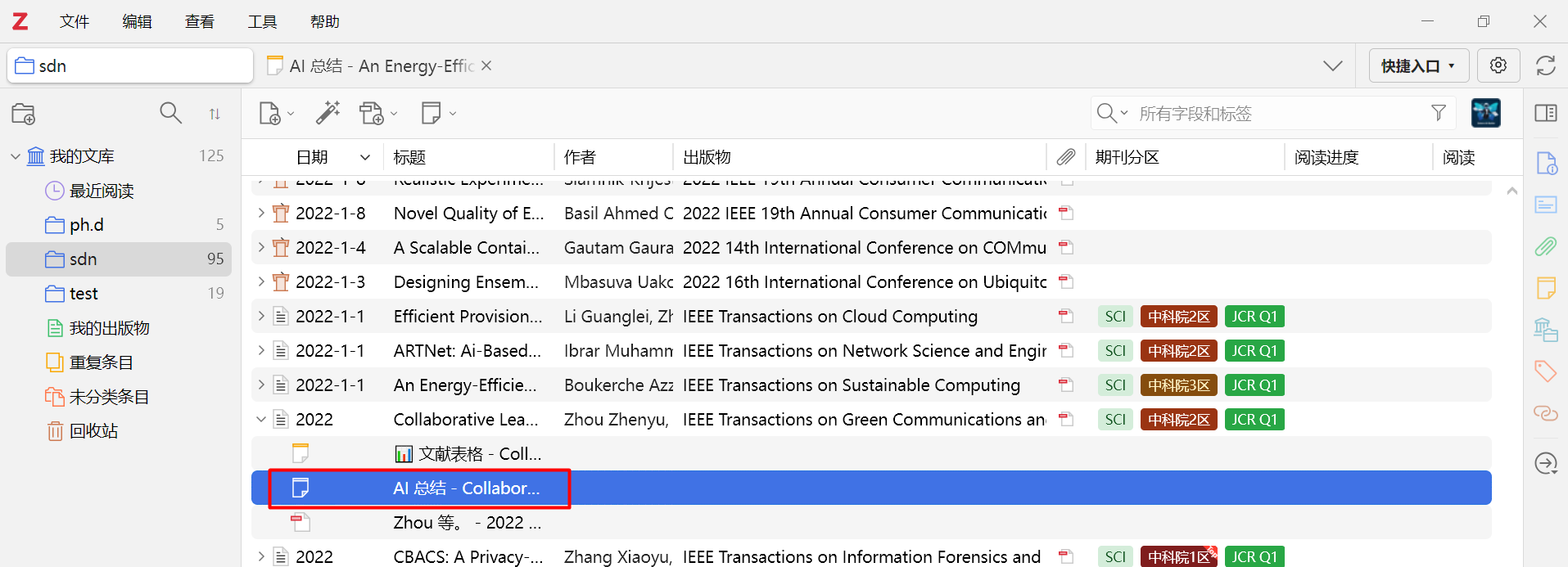
回到 Zotero 的论文列表中,找到当前处理的论文,会看到下面多了一个总结文档,双击就可以打开 AI 总结文档,如下图所示。
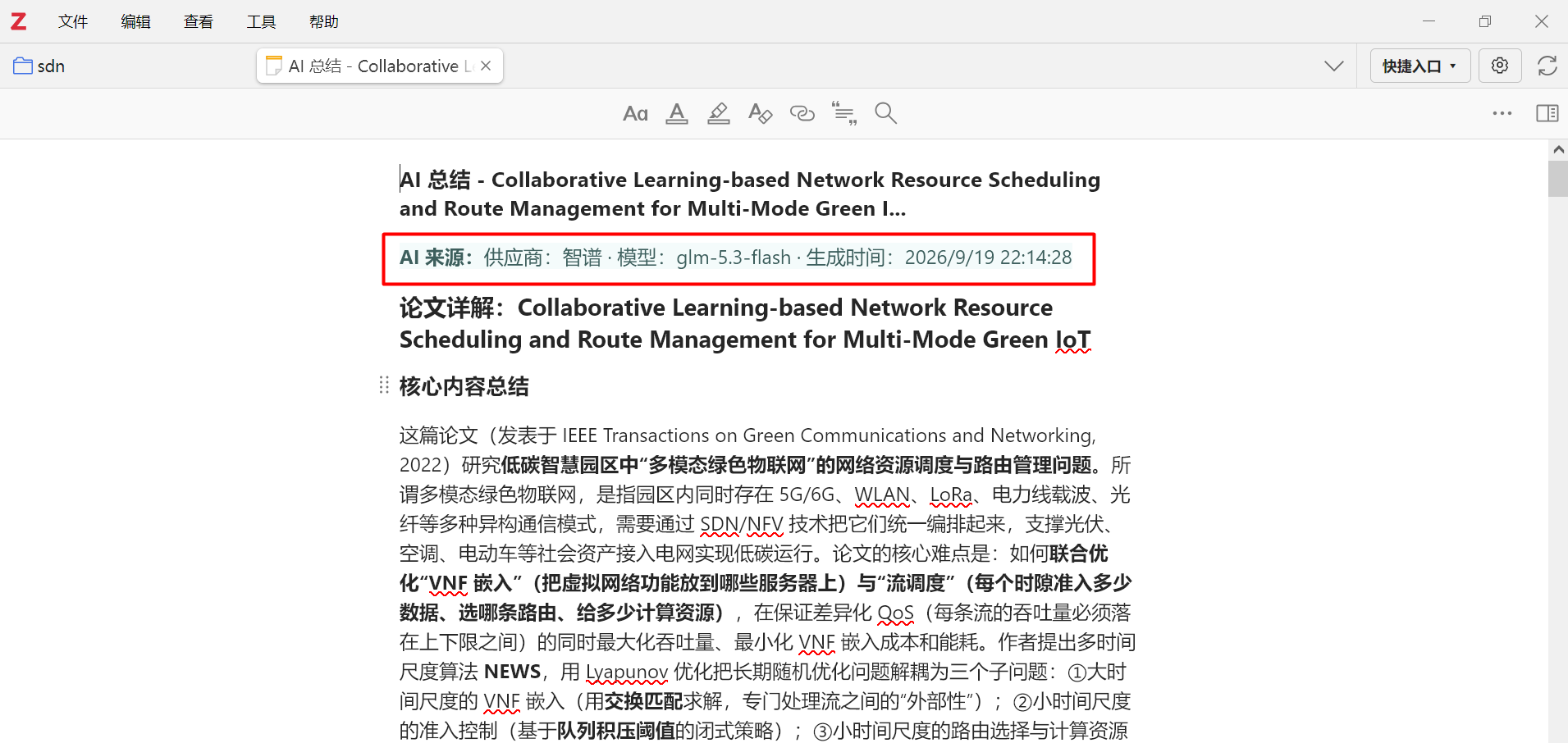
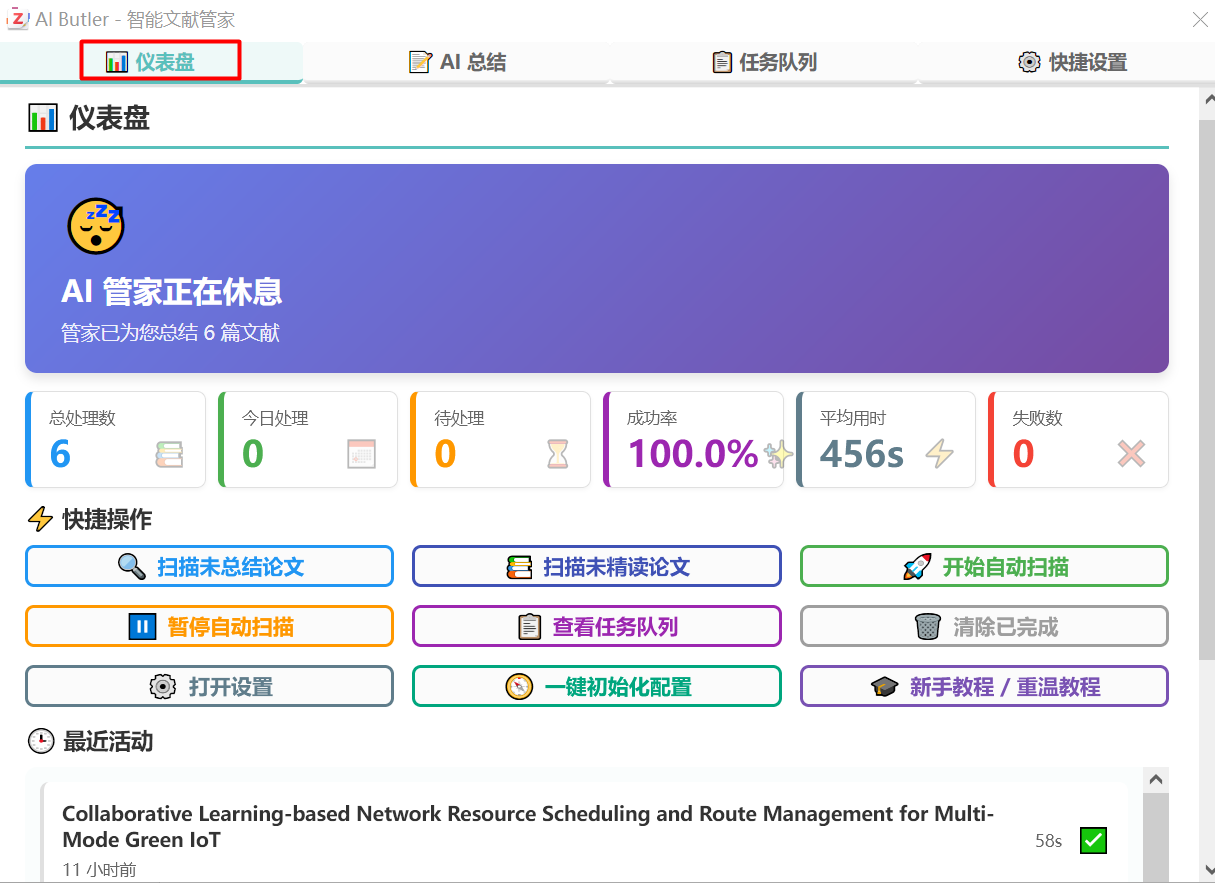
可以点击上方的仪表盘查看当前 AI 论文汇总情况,如下图所示。
AI-butler 插件的其他功能还包括:AI 精读、一图总结、思维导图、填表、综述等,操作方式和 AI 总结类似,留给大家自己探索,应该不难。
注:AI-butler 插件功能对于大部分科研人员已经足够,如果需要更加专业强大的功能,可以考虑安装付费的 AI4paper 插件。
AI4paper 插件
1. 插件安装与配置
AI4Paper 插件功能非常强大,但需要收费(软件本身和 AI 大模型双重收费),有 7 天的试用期,其官方网站为:https://ai4paper.pro/
经过测试,推荐大家从 Zotero 中文社区(https://zotero-chinese.com/plugins/)下载 AI4Paper 插件,当前稳定版本为 ai4paper-v8.2.99.xpi,该版本比官网最新版本的插件运行更稳定,如下图所示。
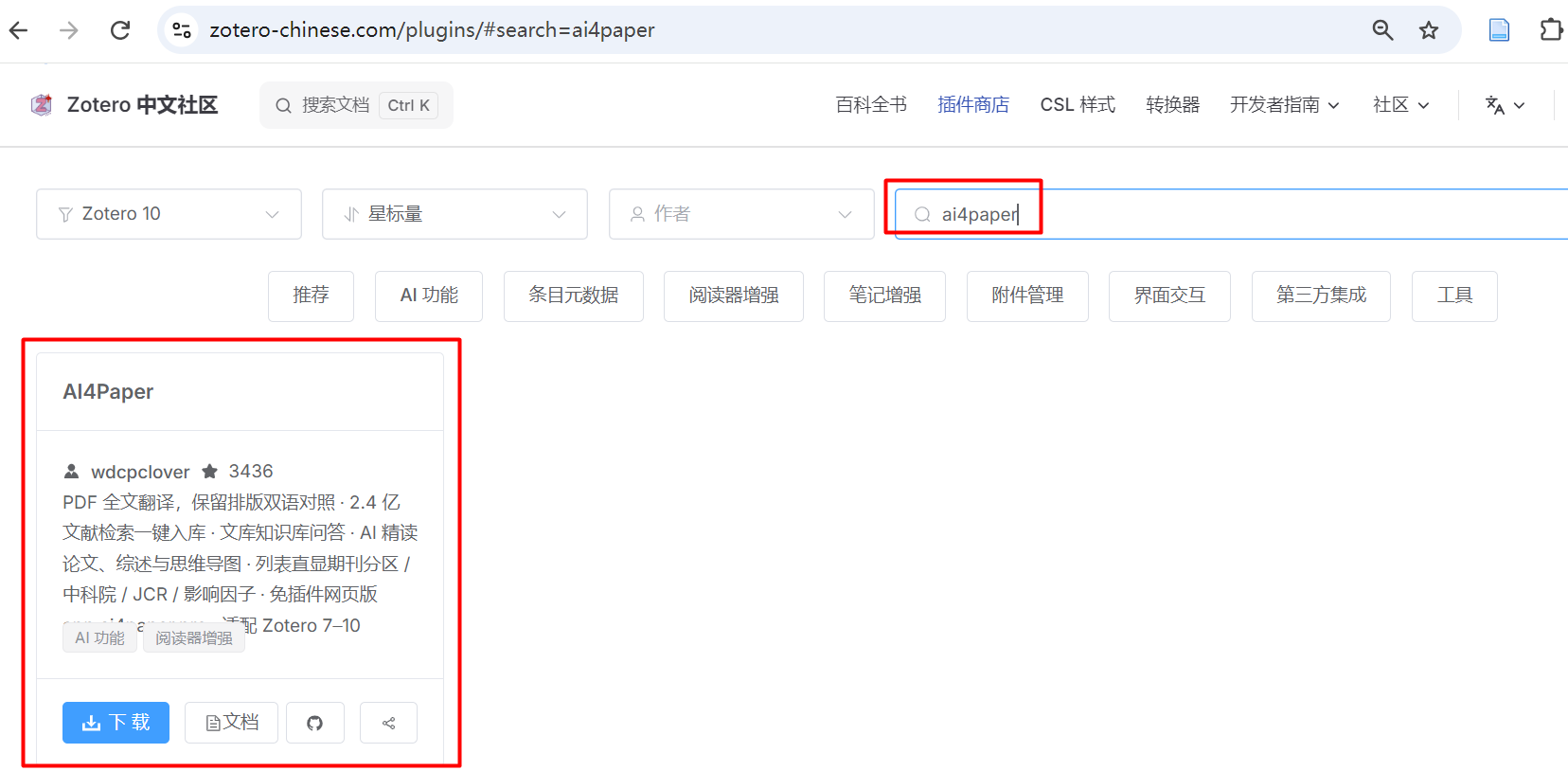
AI4paper 插件安装好以后,可以对其进行相关配置。操作路径是:在 Zotero 界面菜单选择:编辑 → 设置,打开设置对话框,左边栏选择 AI4paper,右边点击开始与账户,可以看到当前为试用版(版本号:v8.2.99),如下图所示。如果点击开通会员,则会跳转到其官方网站。
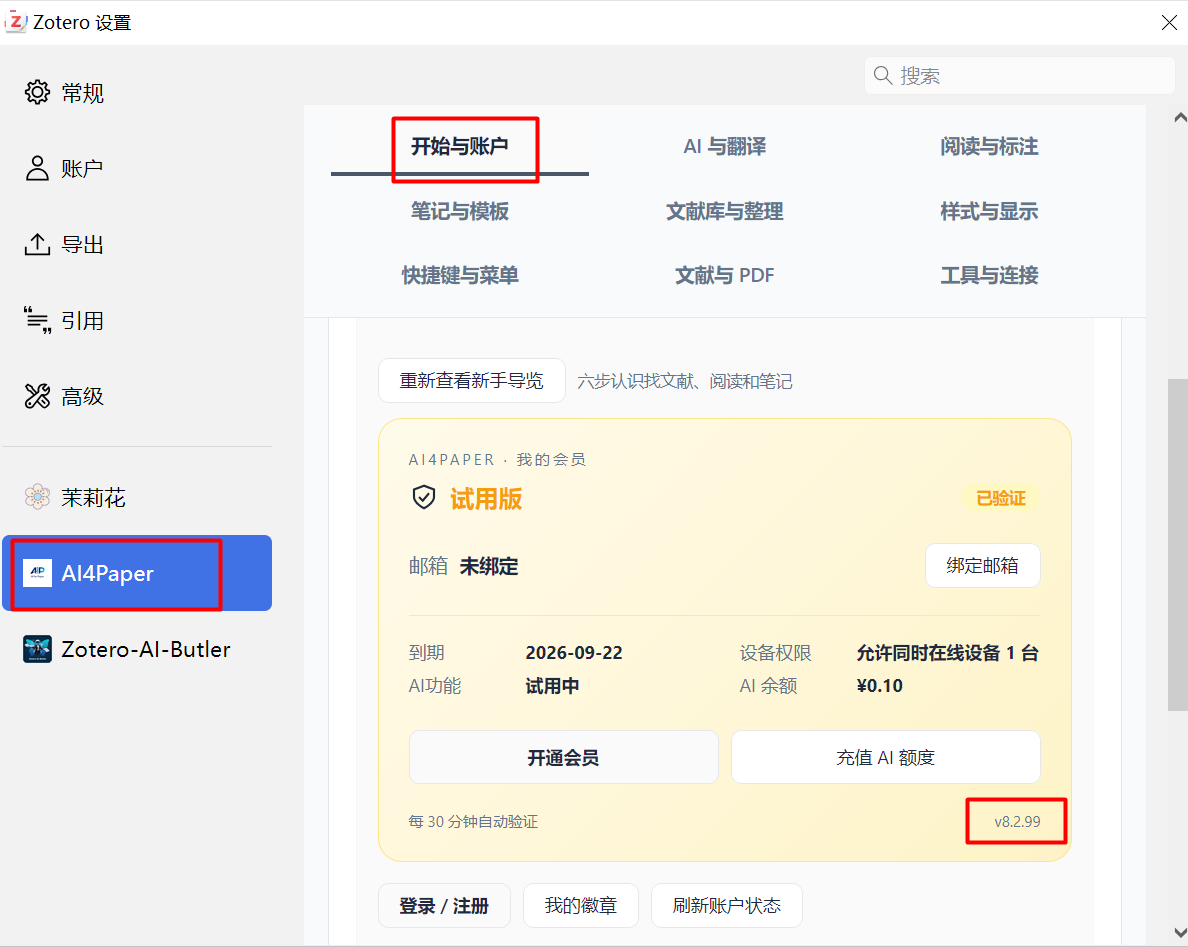
点击AI 与翻译,可以配置 AI 大模型和翻译引擎。如果采用 AI4paper 账号服务,则大部分大模型是收费的,我们可以为其配置免费的第三方模型,比如智谱 AI。但是注意,AI4paper 软件本身需要单独收费,即使使用免费智谱 AI 模型,有些功能也需要开通会员才能使用,比如全文翻译功能。配置 AI 模型的界面如下图所示。
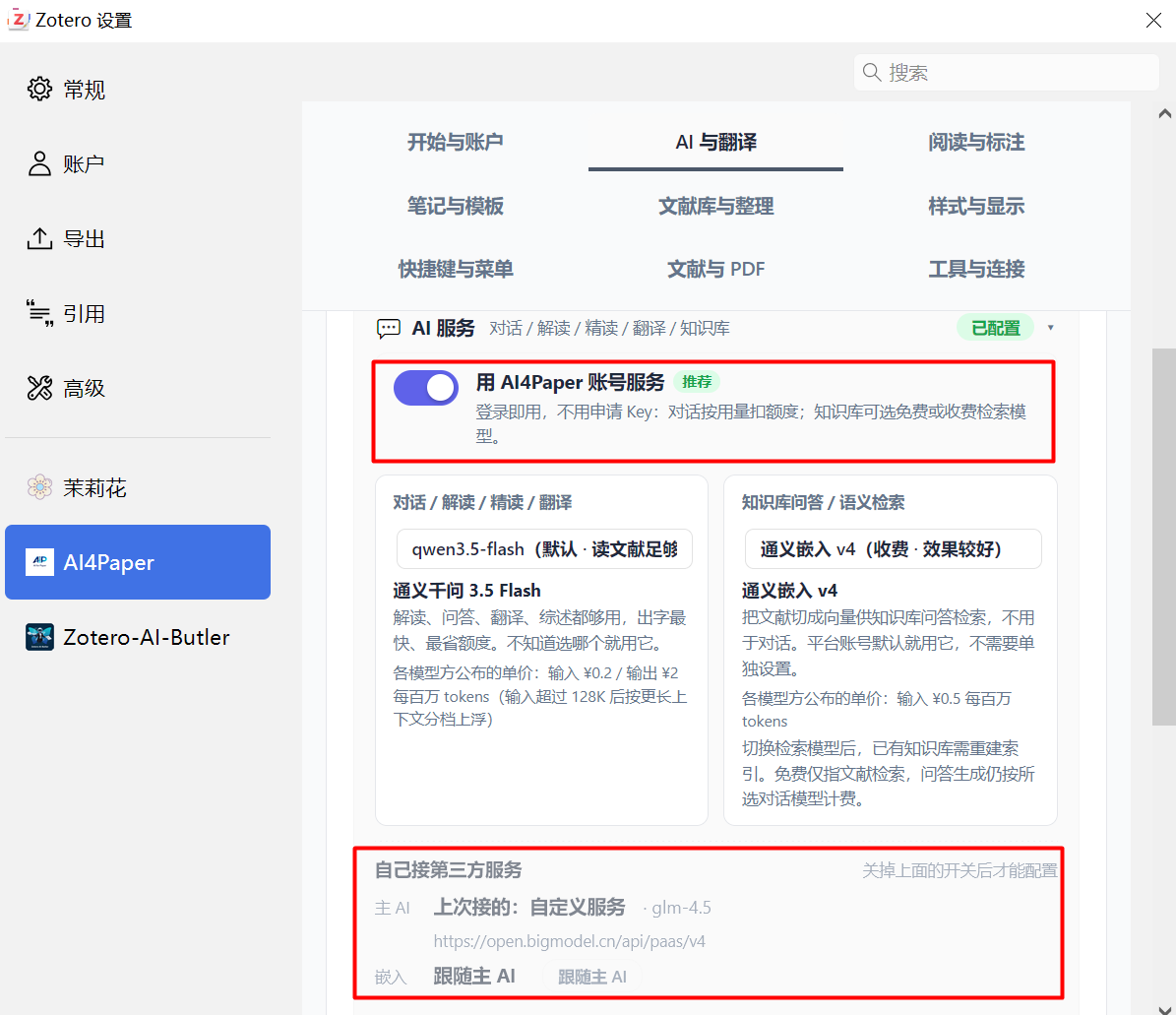
如果需要配置第三方大模型,需要先把 AI4paper 账号服务先关闭,拉到下面自己接第三方服务区域中,首先选择一个免费的翻译服务方式,比如火山翻译(免费),如下图所示。
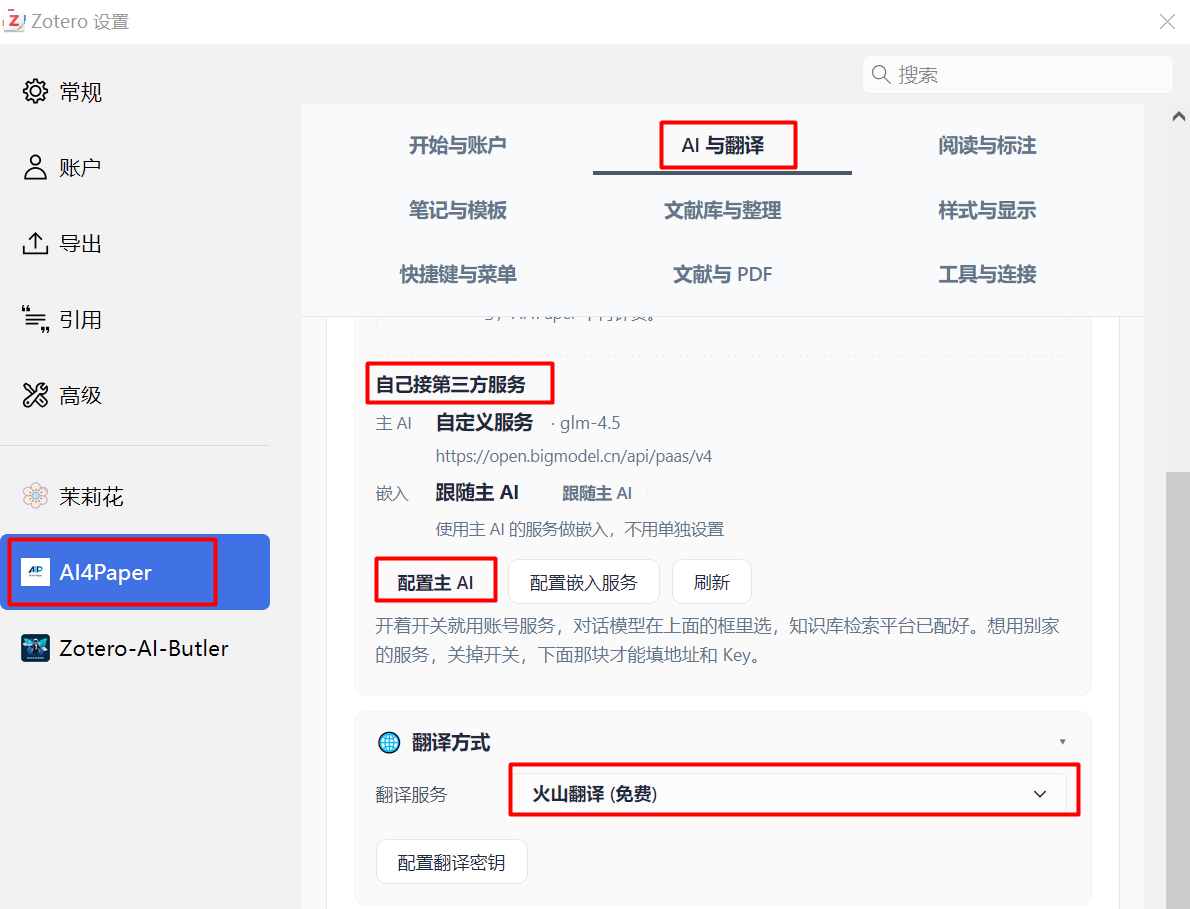
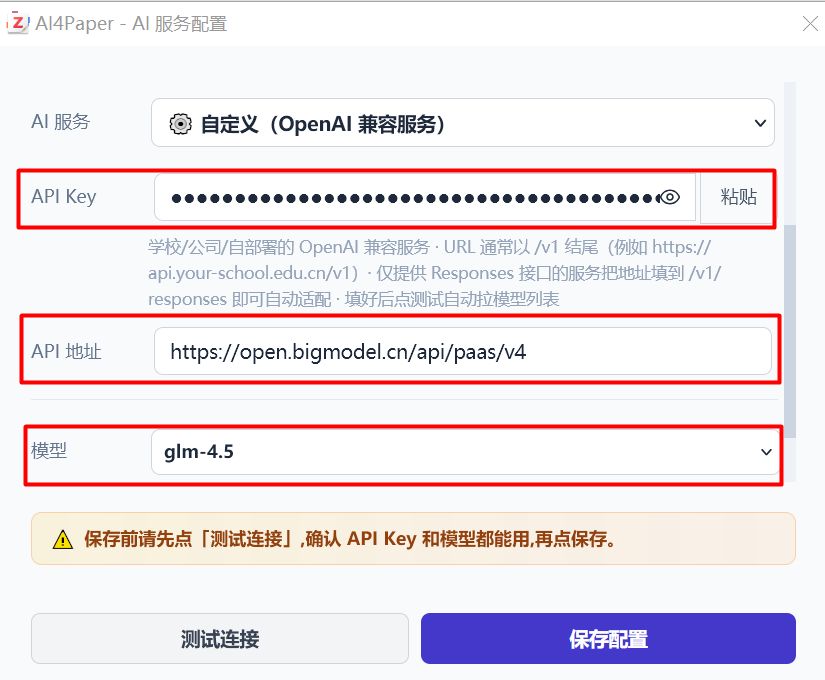
点击上图的配置主 AI按钮,则可以配置智谱 AI 模型引擎,可以和 AI-butler 插件共用同个智谱 API key,如下图所示。如果测试成功,点击保存配置即可。
2. 论文翻译
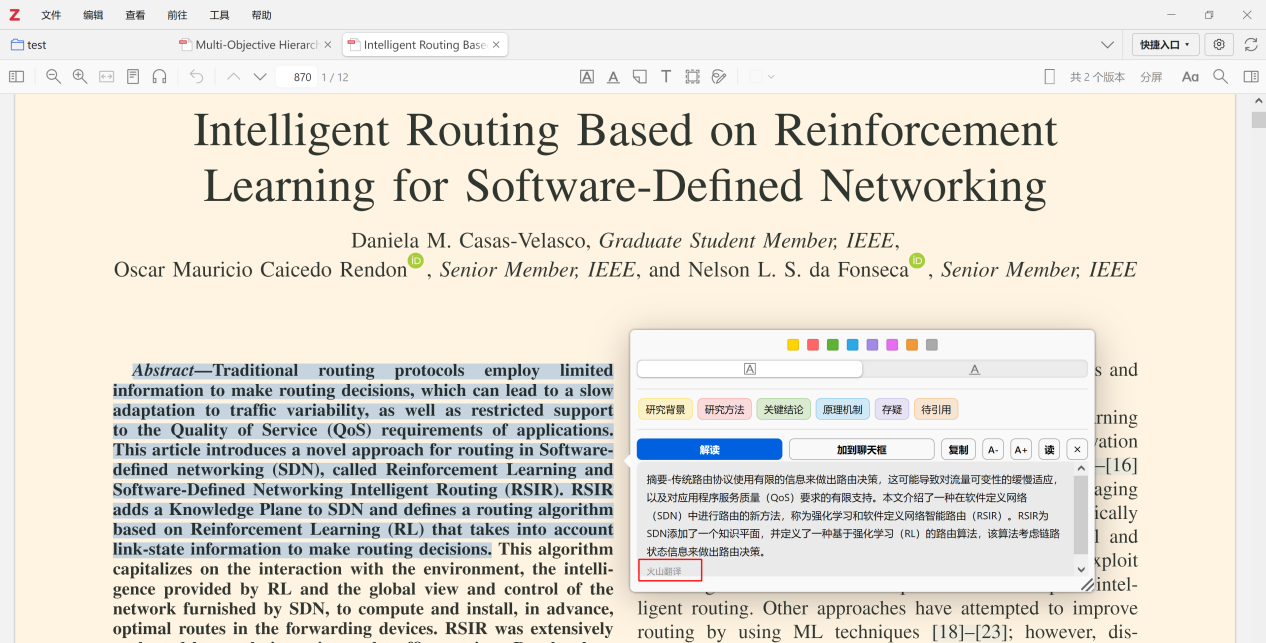
AI 和翻译配置完成之后,接下来就可以使用 AI4paper 的翻译功能了。AI4paper 提供了非常强大的翻译功能,包括选中文字的即时翻译、全文翻译,以及中英文对照翻译。任意打开一篇英文论文,用鼠标选中某段英文,松开鼠标,AI4paper 会自动弹出中文翻译结果,速度很快。细心的读者可以看到,翻译引擎是配置的火山翻译引擎,如下图所示。
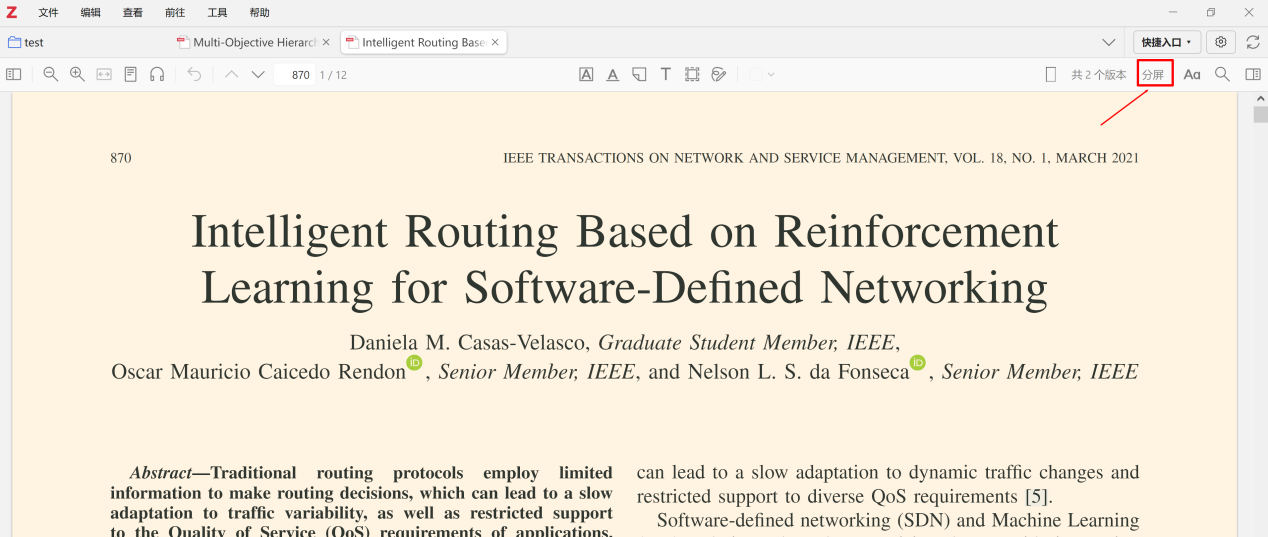
除了即时选中翻译,AI4paper 还提供了强大的全文翻译功能。使用方式是:在论文阅读的界面中,点击右上角的分屏按钮,打开全文翻译的工作窗口,如下图所示。
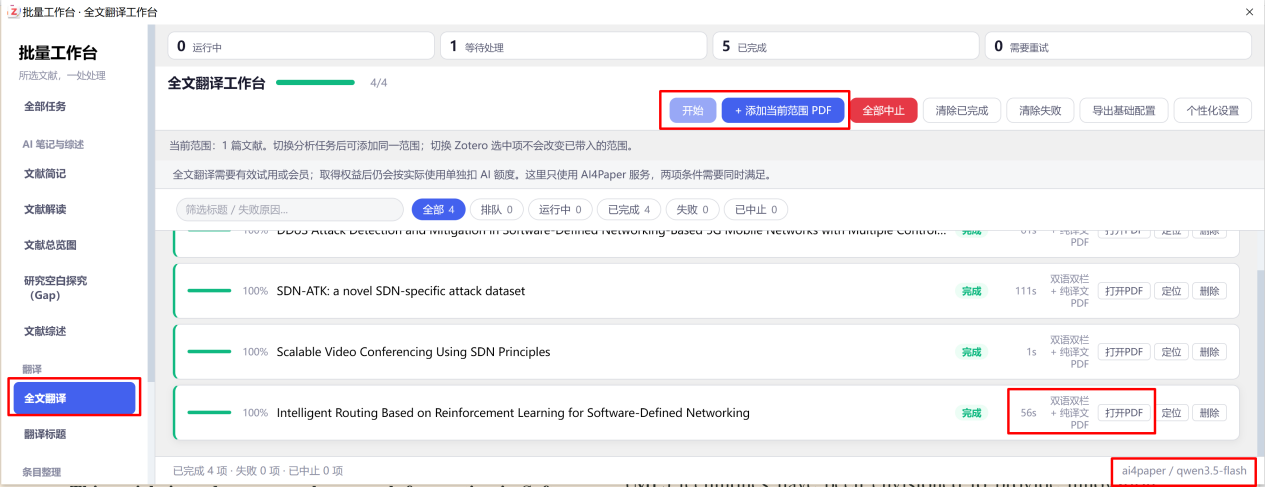
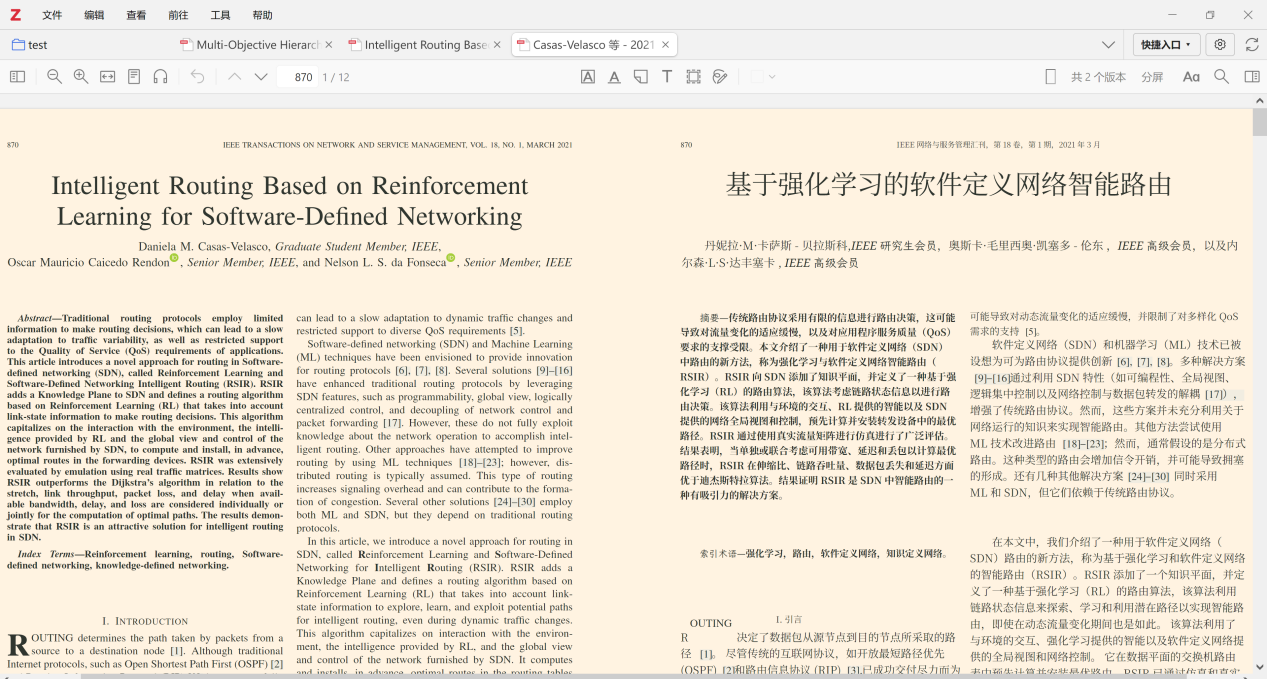
可以选择纯译文和双语双栏两种方式,一般两种都选择,这样英汉对照阅读的体验感非常好。点击开始按钮,后台 AI 大模型(右下方可以看到,当前的翻译引擎是 qwen3.5-flash)就开始翻译了。翻译完成后,即可点击打开 pdf 按钮,查看翻译后的中英对照文档(这个功能对于阅读英文文献速度很慢的同学最有用),如下图所示。
3. 论文阅读辅助
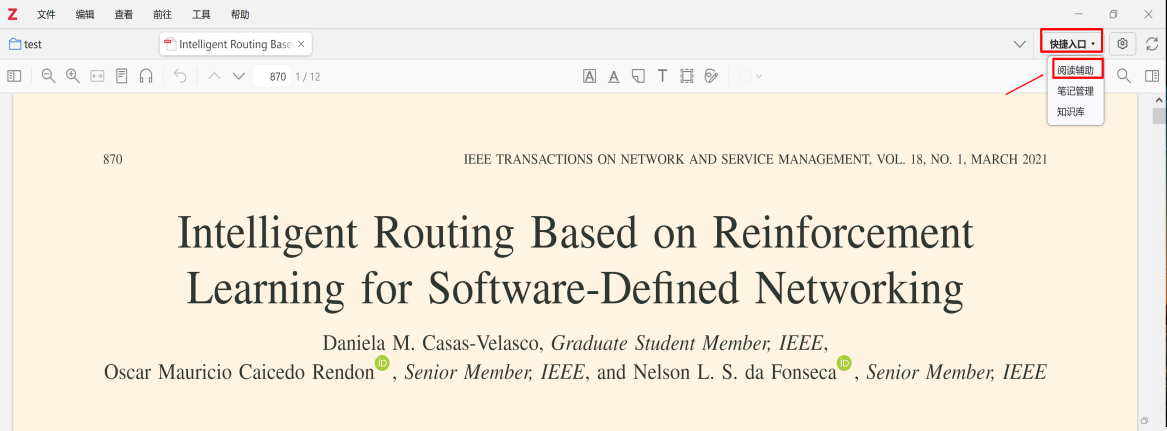
除了翻译,AI4paper 还提供了其他非常丰富的阅读辅助功能,打开方式为:在 Zotero 界面右上方选择快捷入口,选择阅读辅助菜单,弹出相应的 AI4paper 工作窗口,如下图所示。
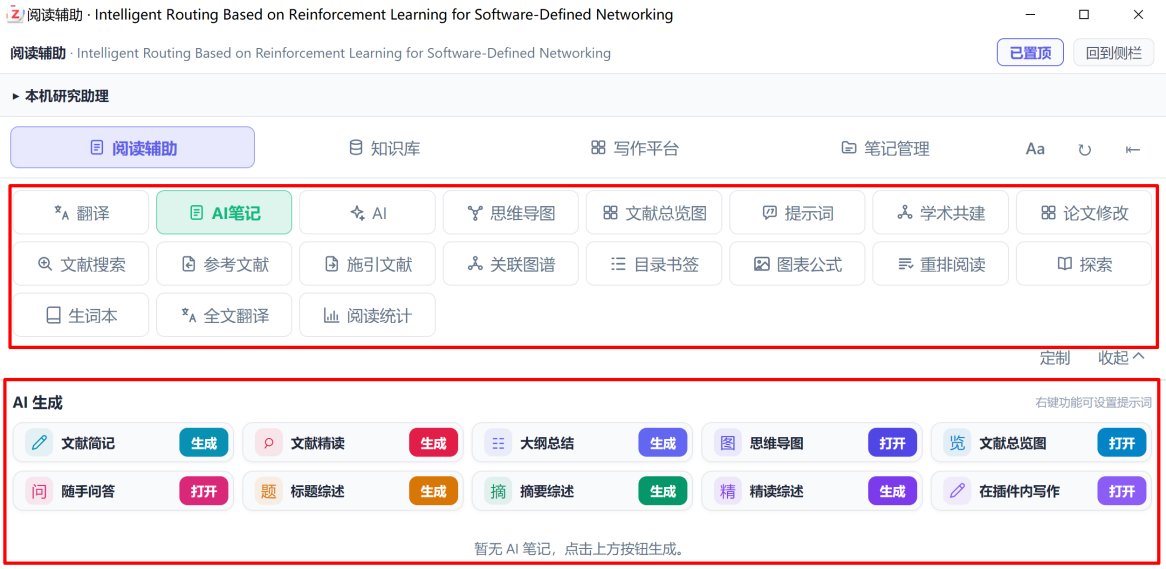
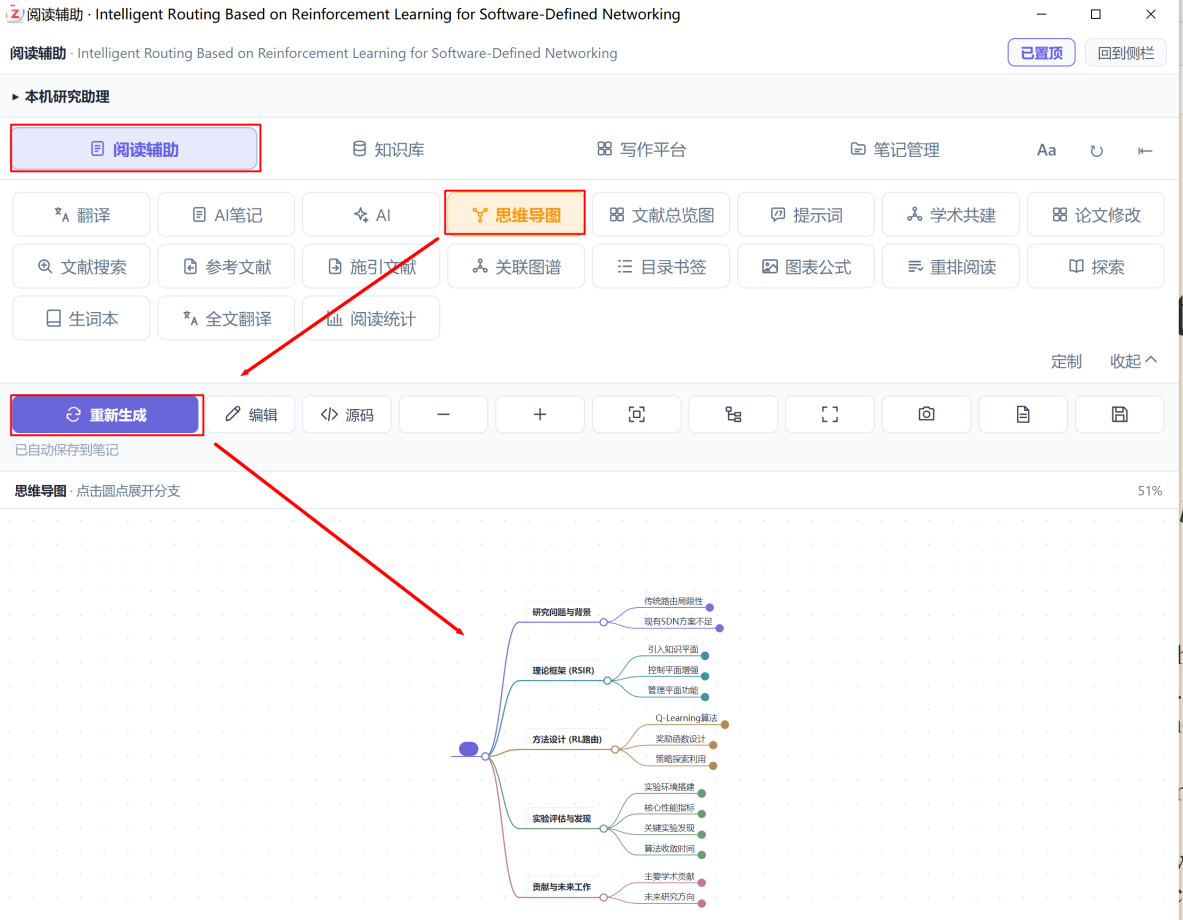
比如,可以为目前阅读的论文生成思维导图功能,如下图所示。
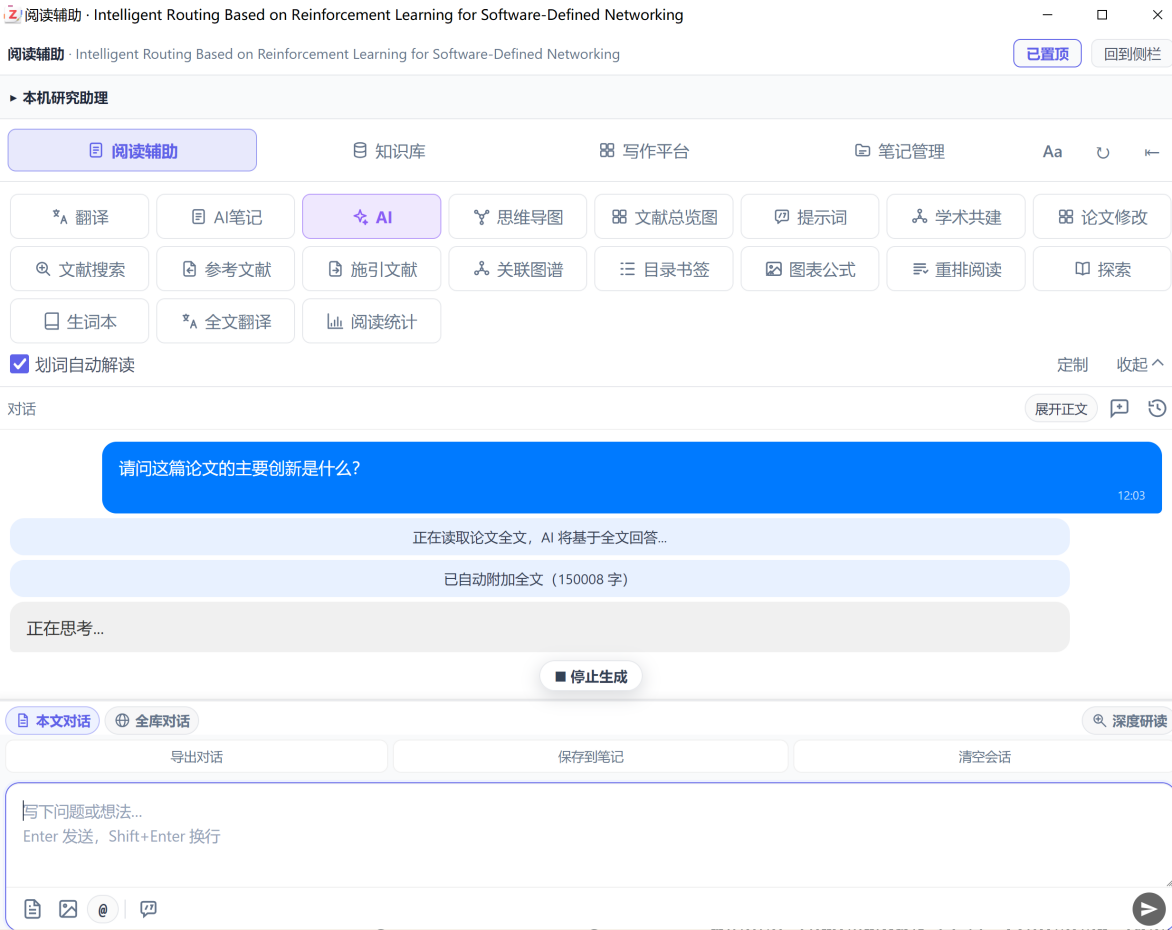
又比如,可以基于目前的论文向 AI 提问,进行互动式问答,如下所示。
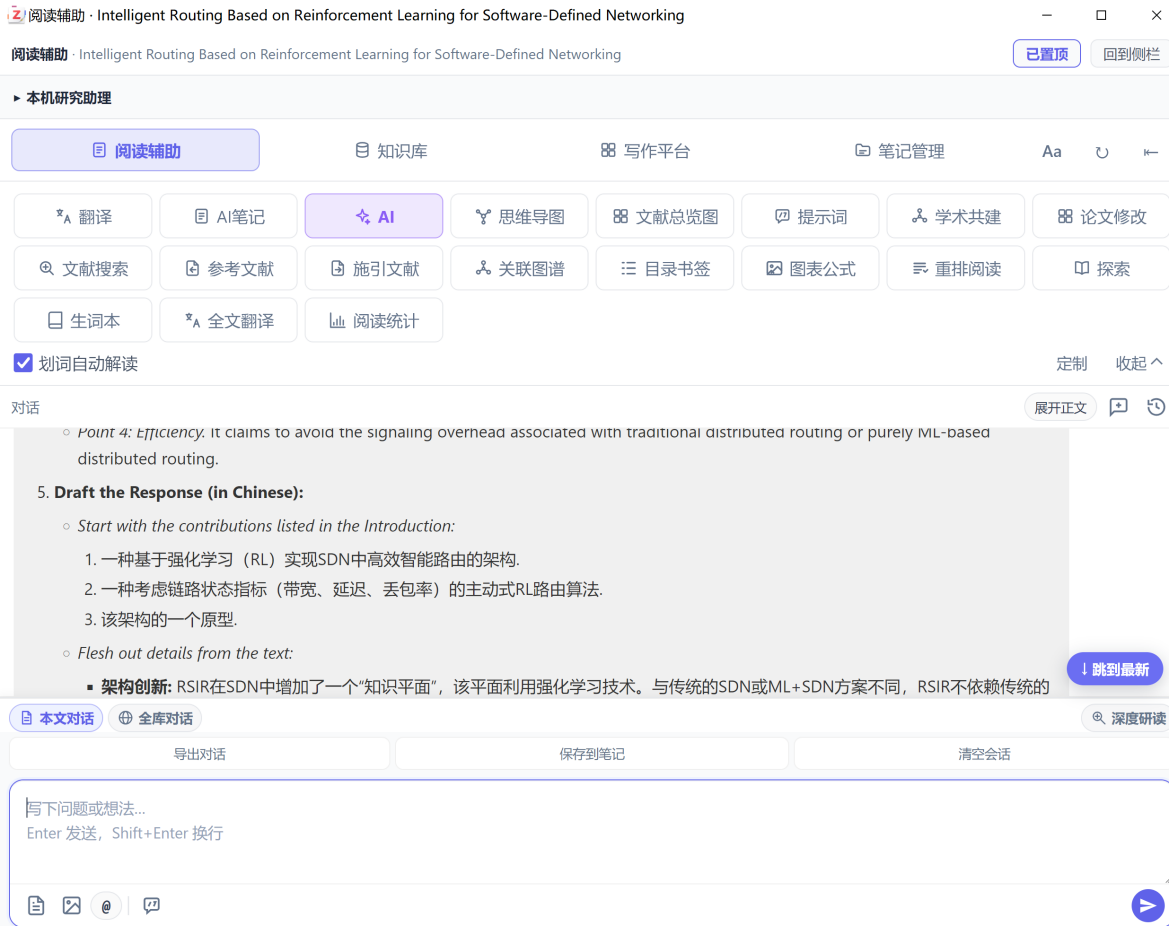
其他相关的功能还有,参考文献、目录书签、阅读统计等,这里不再一一描述。
4. 管理科研笔记
阅读论文的时候,我们可以为论文添加笔记备忘。AI4paper 提供了强大的论文笔记管理功能,可以将所有论文的笔记集中分类管理,方便建立关联和查找。在上图的 AI4paper 工作窗口,点击笔记管理,界面如下图所示。
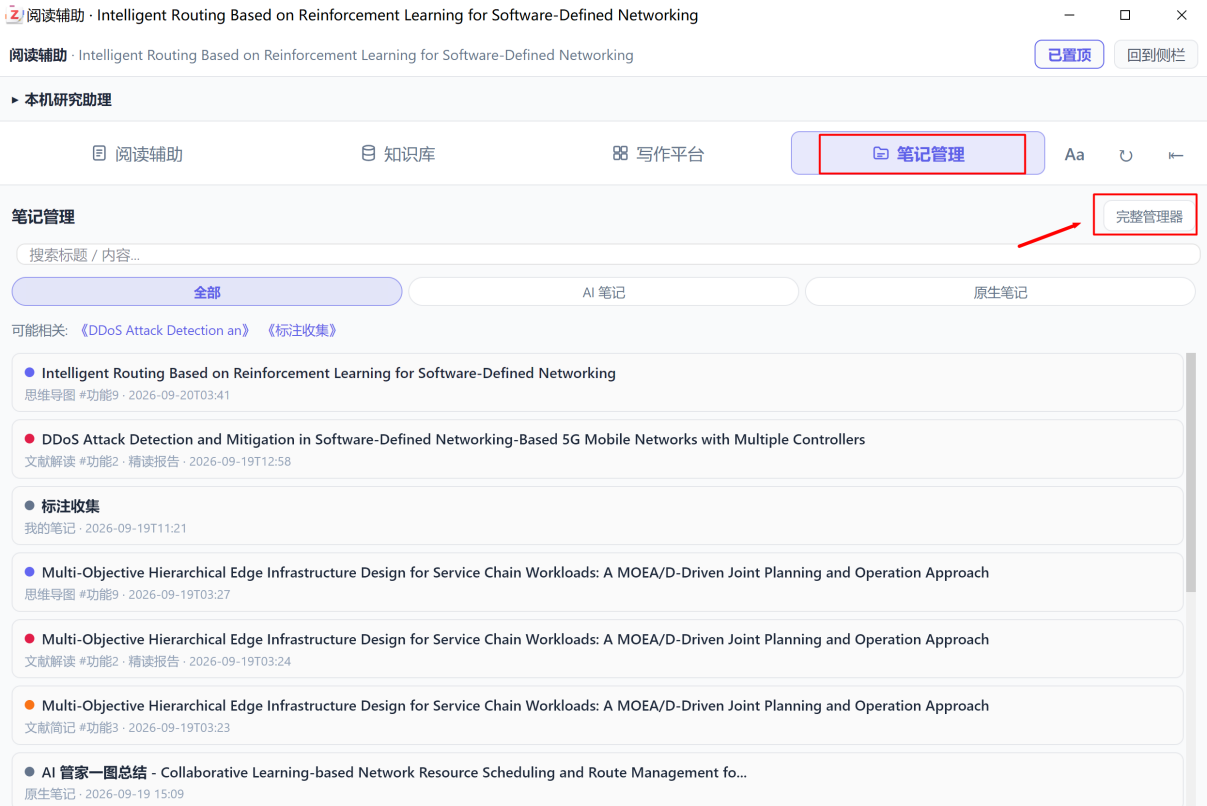
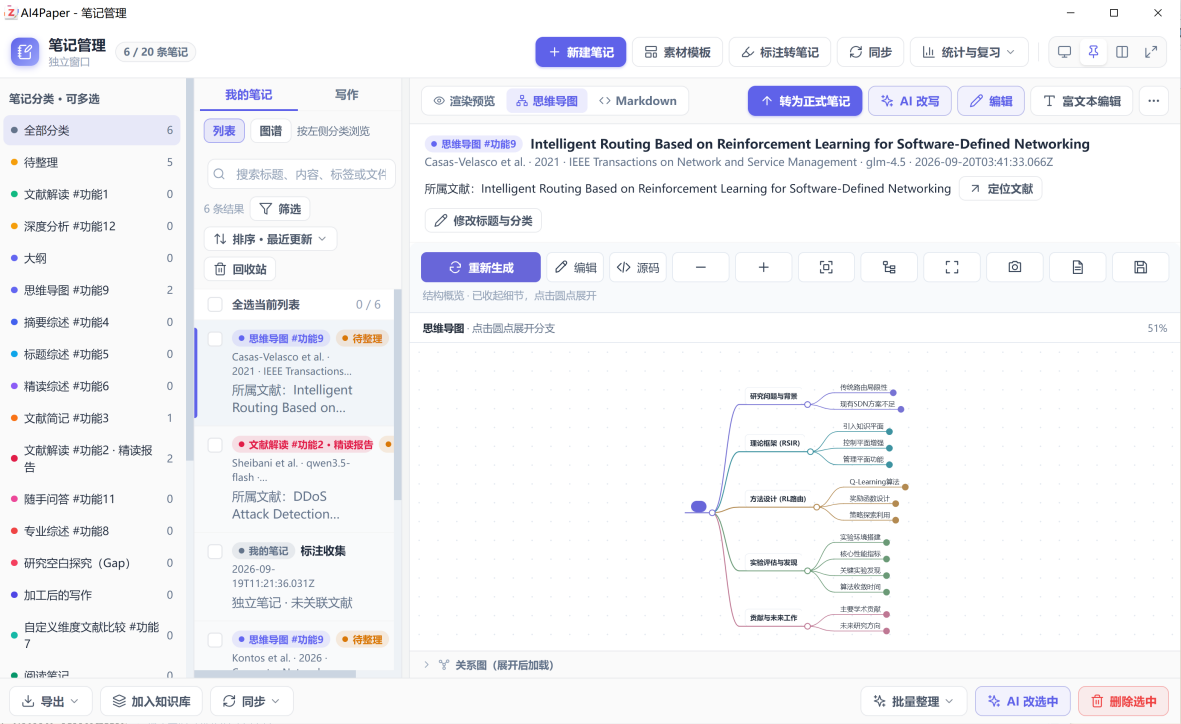
点击上图中的完整管理器按钮,可以对笔记进行更细致的分类管理,如下图所示。
5. 知识库和写作平台
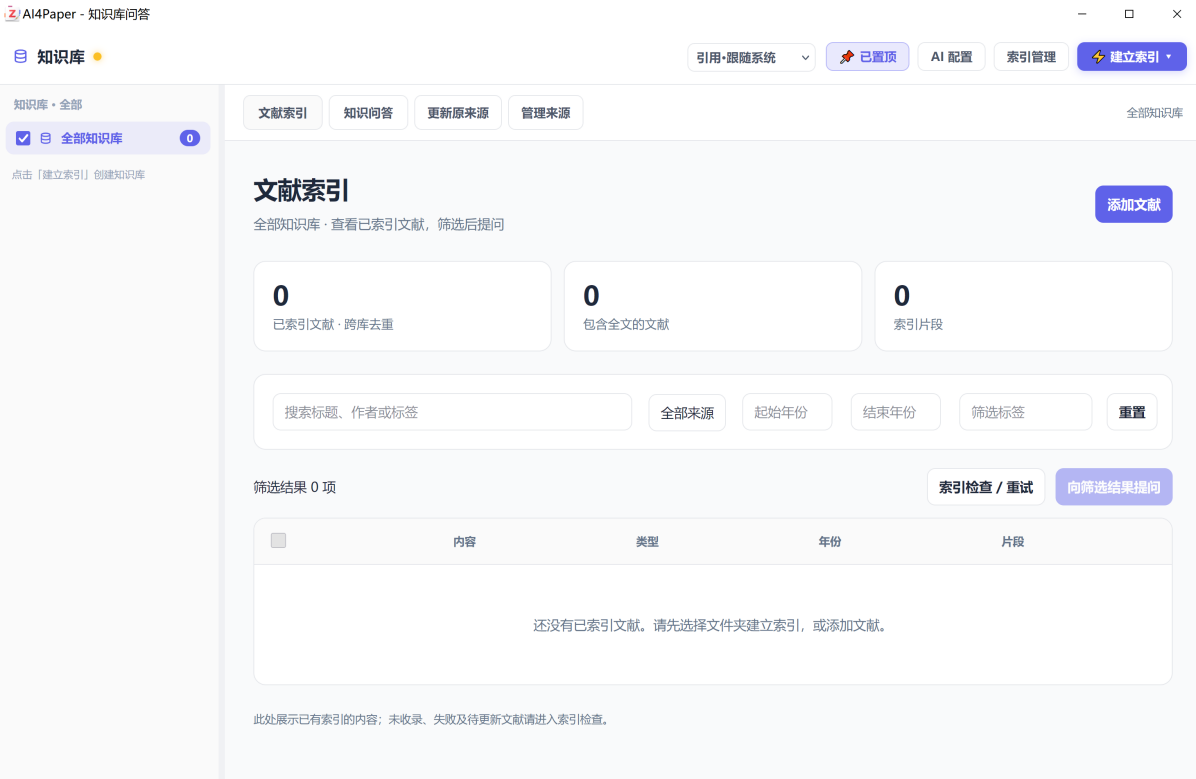
AI4paper 还提供了更加高阶的知识库和写作平台功能,大家自由去探索,如下图所示。
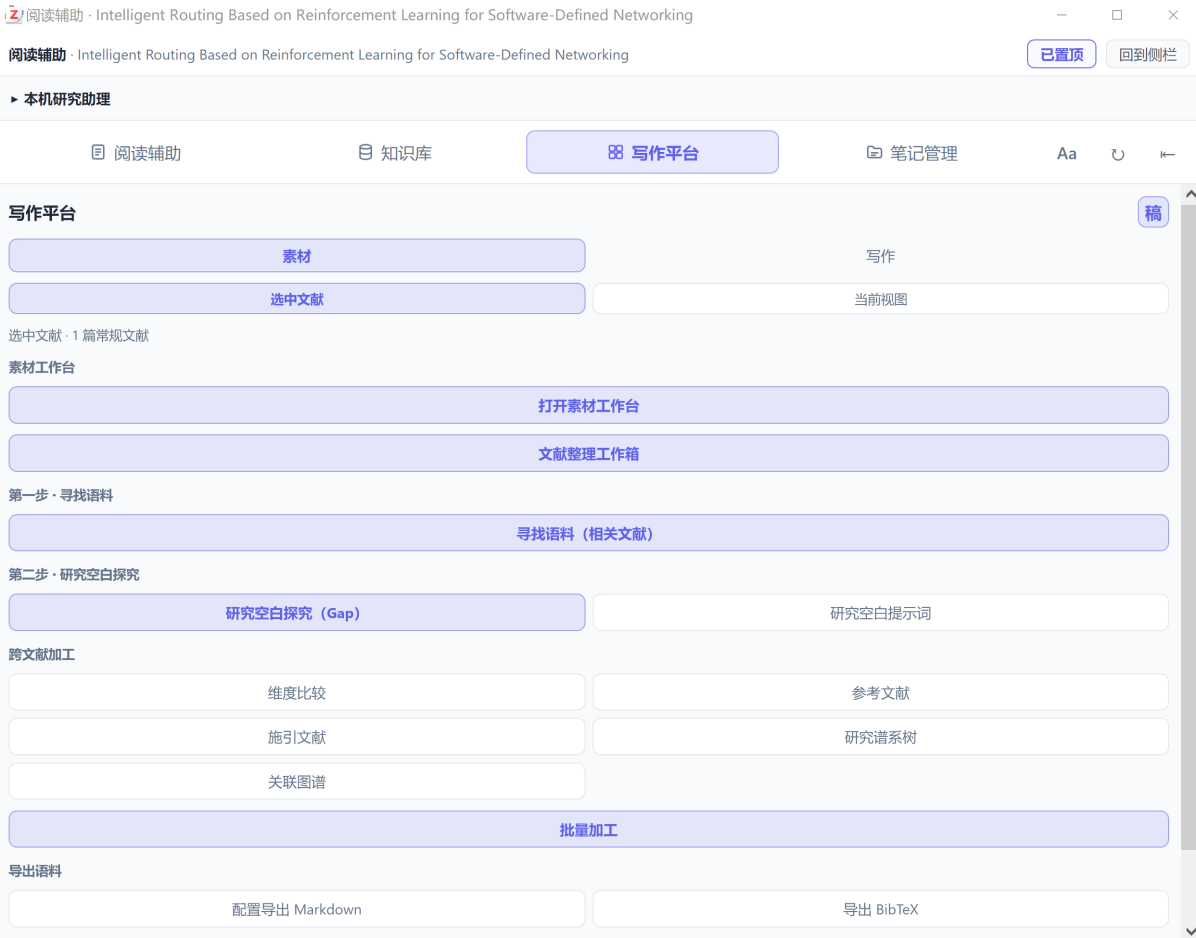
最后总结一下:AI4paper 功能非常多,非常强大,但不是所有功能我们都会用到。功能不在多,关键在于是否适合自己,是否能帮助自己提高科研效率。
论文写作与发表
搞定了文献获取、文献管理和阅读之后,后面就要面临论文的写作和发表。当然,不是阅读了大量的论文就能开始写论文的,还需要经过思考、提炼想法、讨论交流和实验验证等中间过程,最后才能把科研成果写成论文进行发表,这中间的过程才是时间花得最多的环节。有关这个中间环节,也存在有很多方法、技巧和工具,不同的科研领域差别很大,后面将会针对本学科领域进行专题论述。本节主要推荐写作工具环境,以便提高写作效率。
Overleaf 英文论文写作
本实验室大部分论文发表在英文期刊或国际会议上,因此掌握英文论文撰写工具和技巧尤其重要。我们推荐的一款英文论文写作工具是国际学术界鼎鼎大名的 Overleaf 软件平台,官方网址为:https://www.overleaf.com/。
Overleaf 基于 LaTex 文档格式,内置了各大主流学术期刊的论文模板,可以快速将已有论文格式修改成目标期刊格式,也可以一键快速生成 pdf 文件,是一款强大的论文编辑工具。
该软件平台不需要在本地安装任何软件,只需要通过浏览器(推荐使用 Chrome 浏览器)访问以上网站,注册个人账号,就可以线上进行论文编辑、论文共享、论文注释评审以及多人协作撰写等,非常便捷,下面简要介绍其使用方法。
1. 账号注册与使用
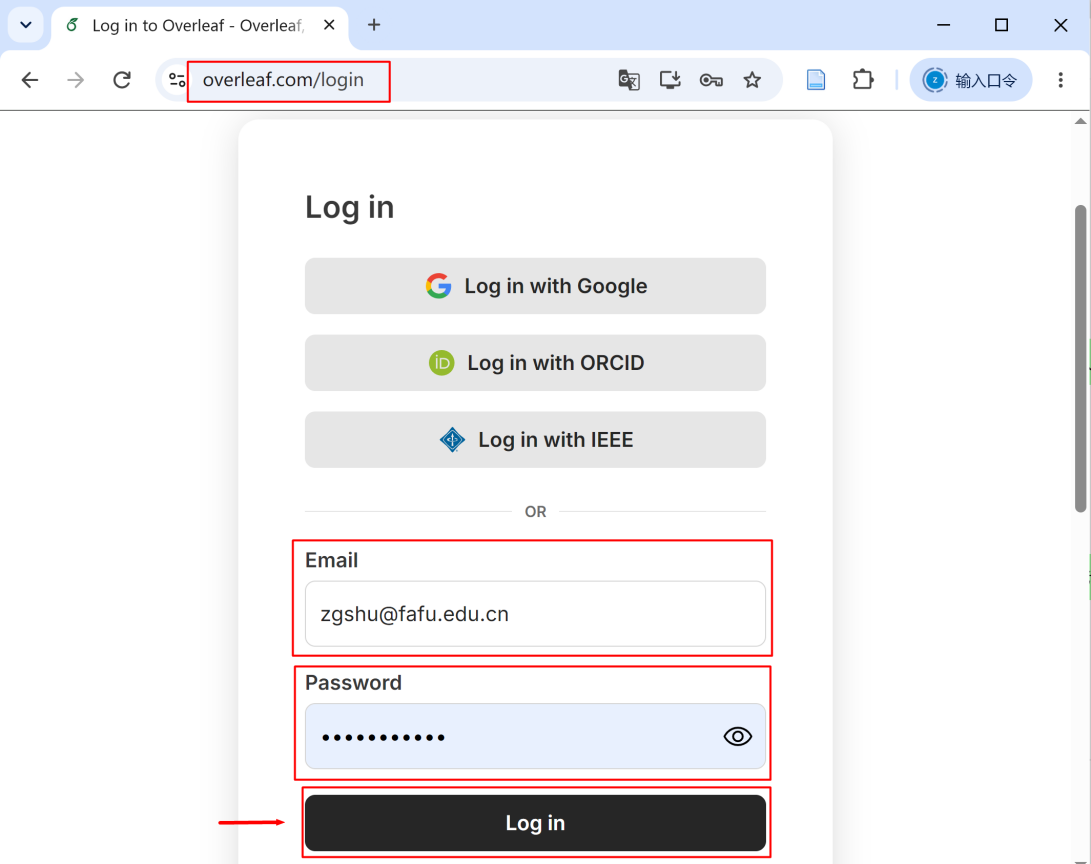
访问 Overleaf 官方网址 https://www.overleaf.com/,注册个人账号,一般使用自己的邮箱作为账号名。使用个人账号登录,登录界面如下图所示。
登录 Overleaf 后的界面如下。
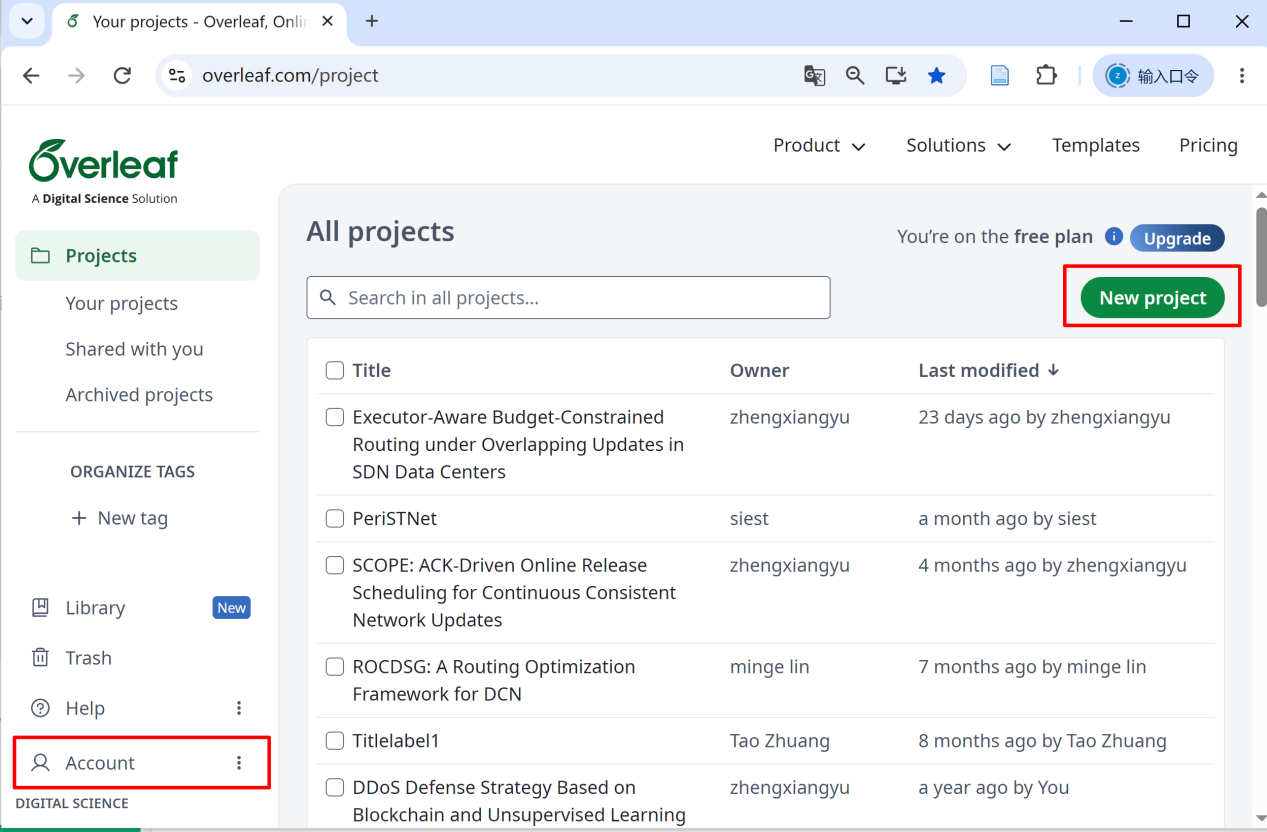
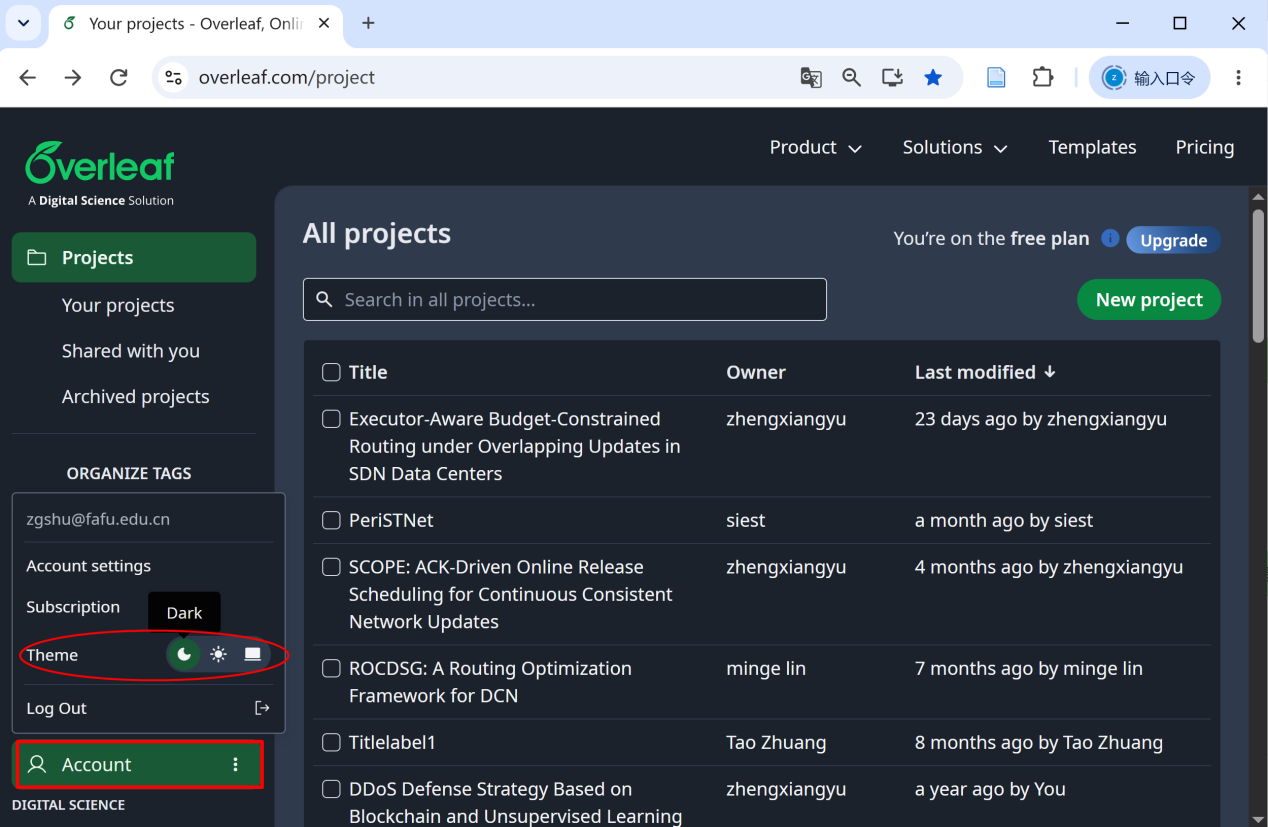
一篇 Latex 文档就是一个项目(project),可以点击右上方的 New Project 按钮新建一个文档。中间区域显示的是当前你正在编辑的文档项目,可以是自己新建的文档项目(Your Projects),也可以别人共享给你的文档项目(Shared with you)。左下角有个 Account 按钮,可以根据个人喜好设置背景颜色为深色,如下图所示。
点击已有的论文项目(或新建一个文档项目)后,其编辑界面大致如下图所示。
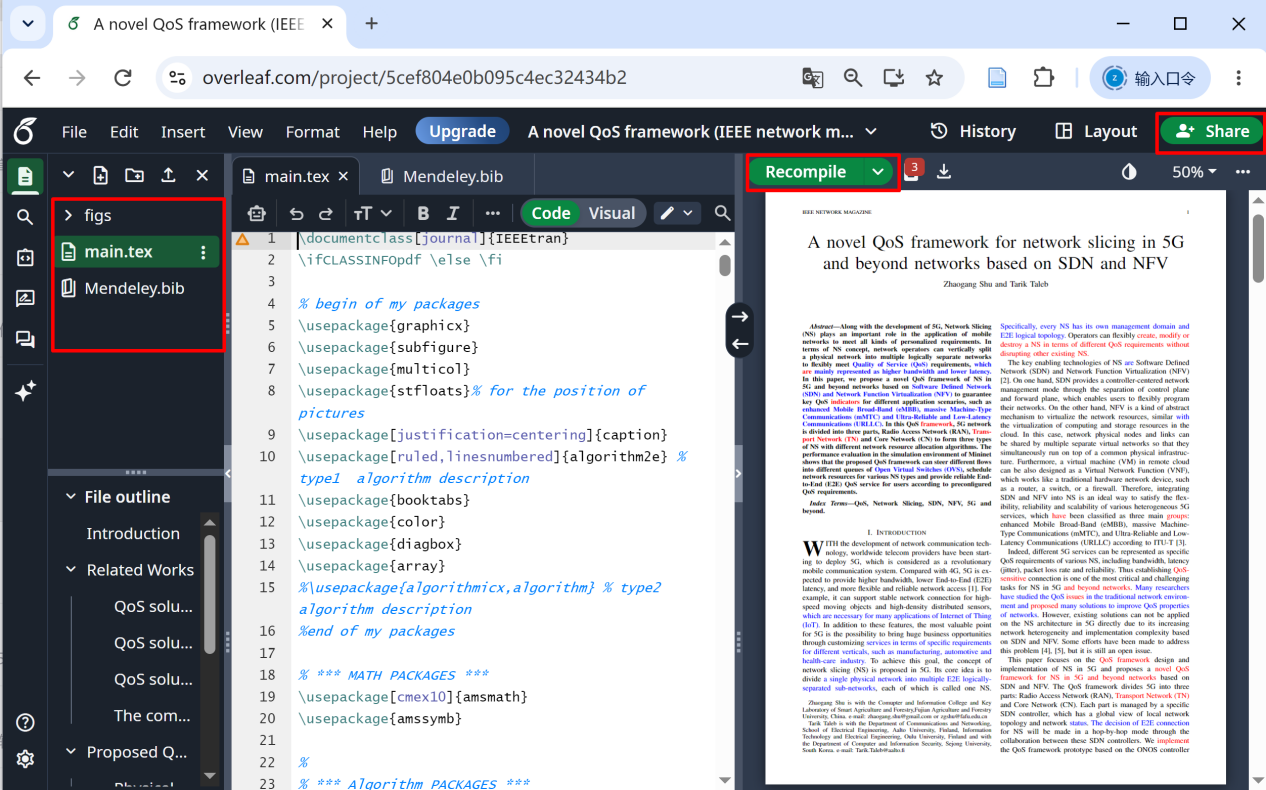
界面主要分三个区域,左边是当前的文件列表和文档结构,中间是编辑区域,右边是最终生成的 pdf 文件效果(点击上方 recompile 按钮一键生成)。可以根据需要自定义各个区域的大小,或关闭某些区域。比如,如果你当前专注于文档编辑,可以把其他区域先关闭,只保留中间编辑区域,如下图所示。
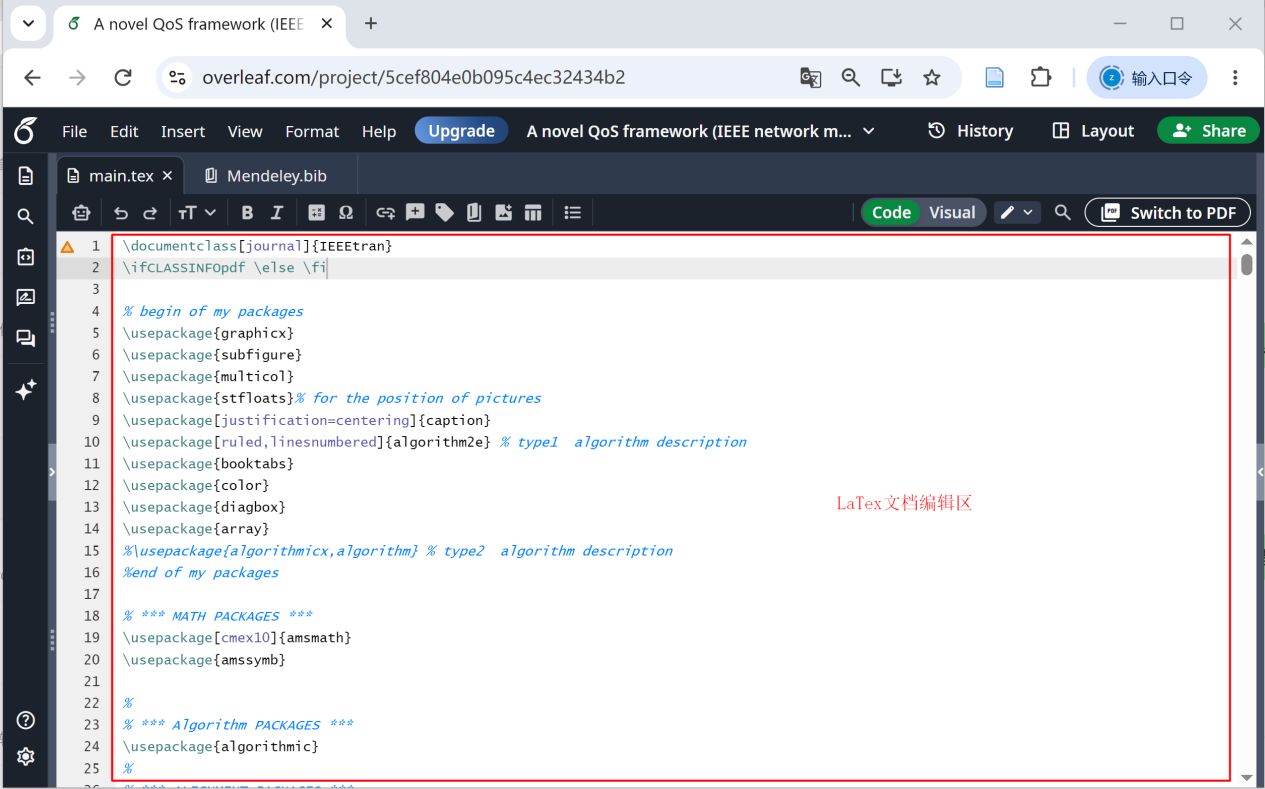
2. LaTex 格式论文编辑
Overleaf 文档是基于 LaTex 格式的,需要使用者首先熟悉 LaTex 的语法。LaTex 格式的文档排版非常强大,尤其对一些特殊的内容支持非常高效,如数学公式、双栏图文、特定期刊的排版格式。该语法非常简单,是一种可见即可得的语法格式。具体教程可以参考以下三个链接:
- LaTex 30 分钟新手速成课:https://cn.overleaf.com/learn/latex/Learn_LaTeX_in_30_minutes
- Overleaf LaTex 三分段系统教程(进阶系统学习):https://www.overleaf.com/latex/learn/free-online-introduction-to-latex-part-1
3. 自动生成 Latex 格式参考文献
论文撰写必不可少的部分就是参考文献,可以利用前面介绍的 AI4paper 插件一键生成 Overleaf 所需要的 LaTex 格式参考文献。下面是操作步骤:
打开 Zotero 上的论文列表,选择多个论文条目,点击右键选择导出条目菜单,如下图所示。
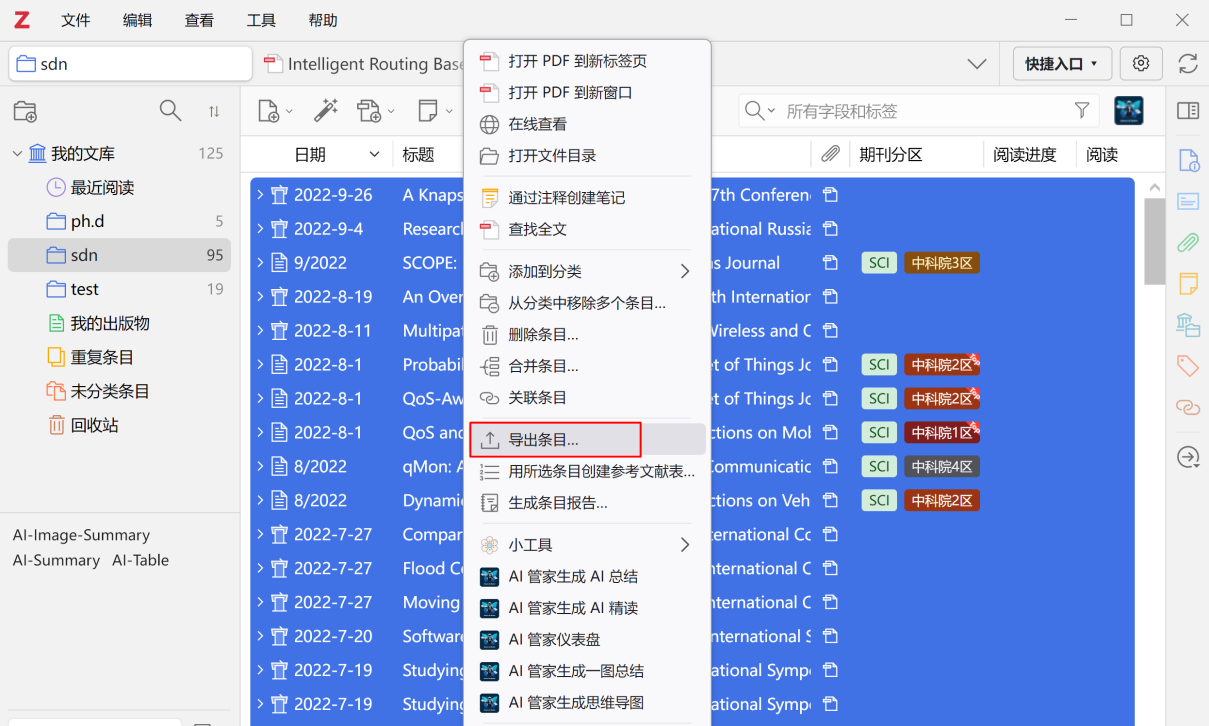
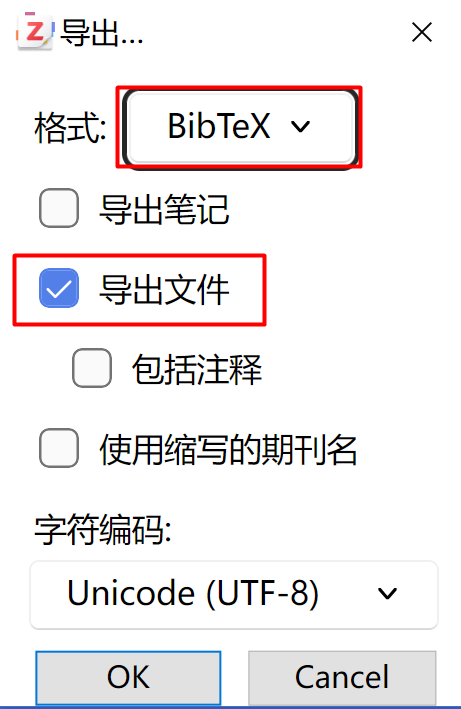
在以下弹出对话框中,选择 BibTex 格式,勾选导出文件,点击 OK 按钮即可导出后缀名为 bib 的参考文献列表文件。
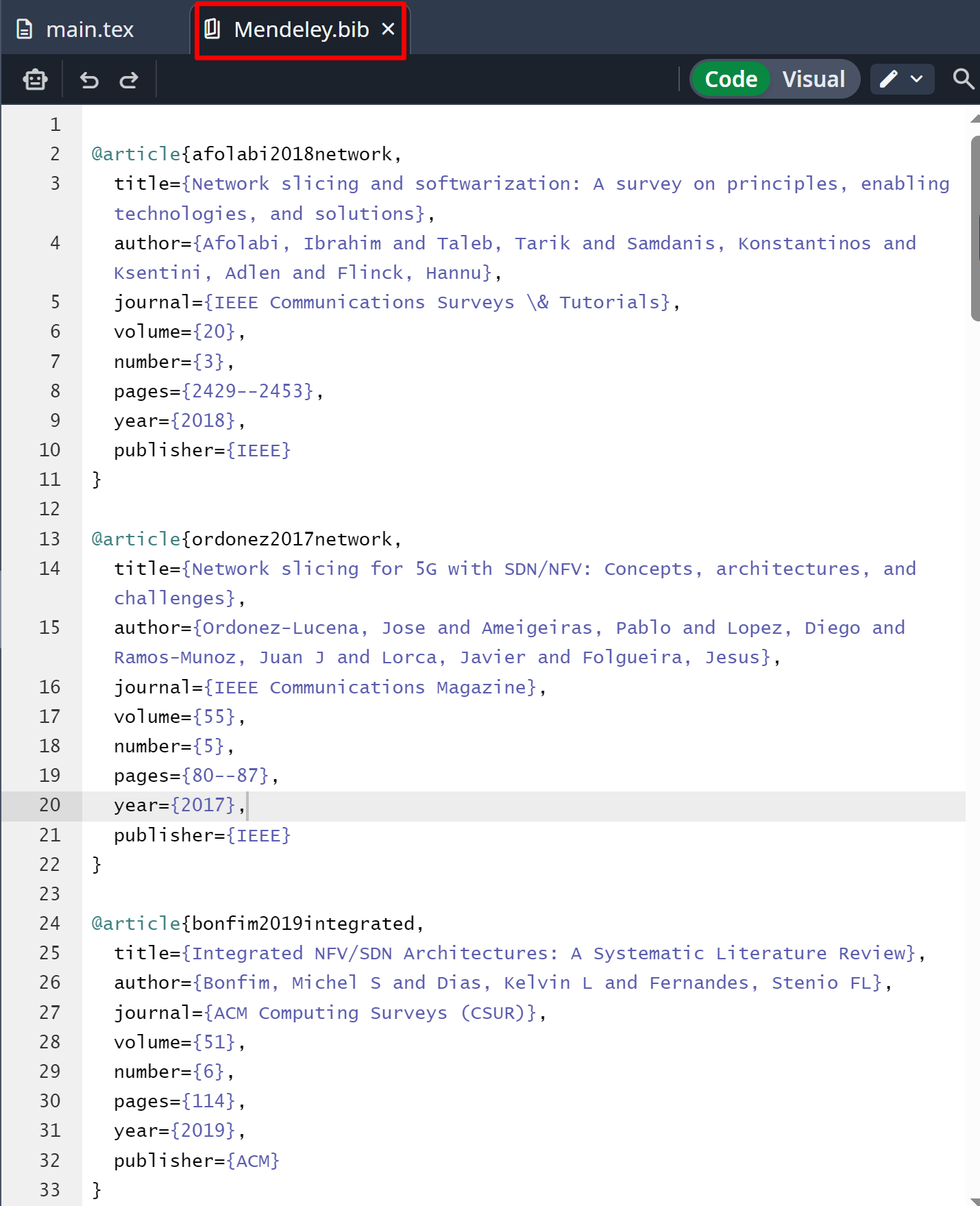
将 bib 文件导入到 Overleaf,打开导出后的 bib 参考文献列表文件内容如下图所示。
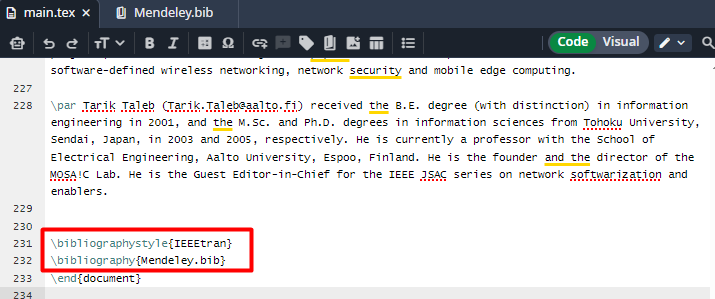
在 LaTex 论文文档里通过以下代码进行调用,即可在 pdf 文件中呈现符合特定期刊要求的参考文献列表(这里是 IEEEtran 期刊的参考文献格式,Overleaf 提供了很多期刊论文格式模板)。
4. Overleaf 论文共享
正在编辑或完成的论文可以共享给其他人,这样多个作者可以共同协作,一起对论文进行编辑或点评。点击 Overleaf 右上方的 Share 按钮,弹出下图的对话框。
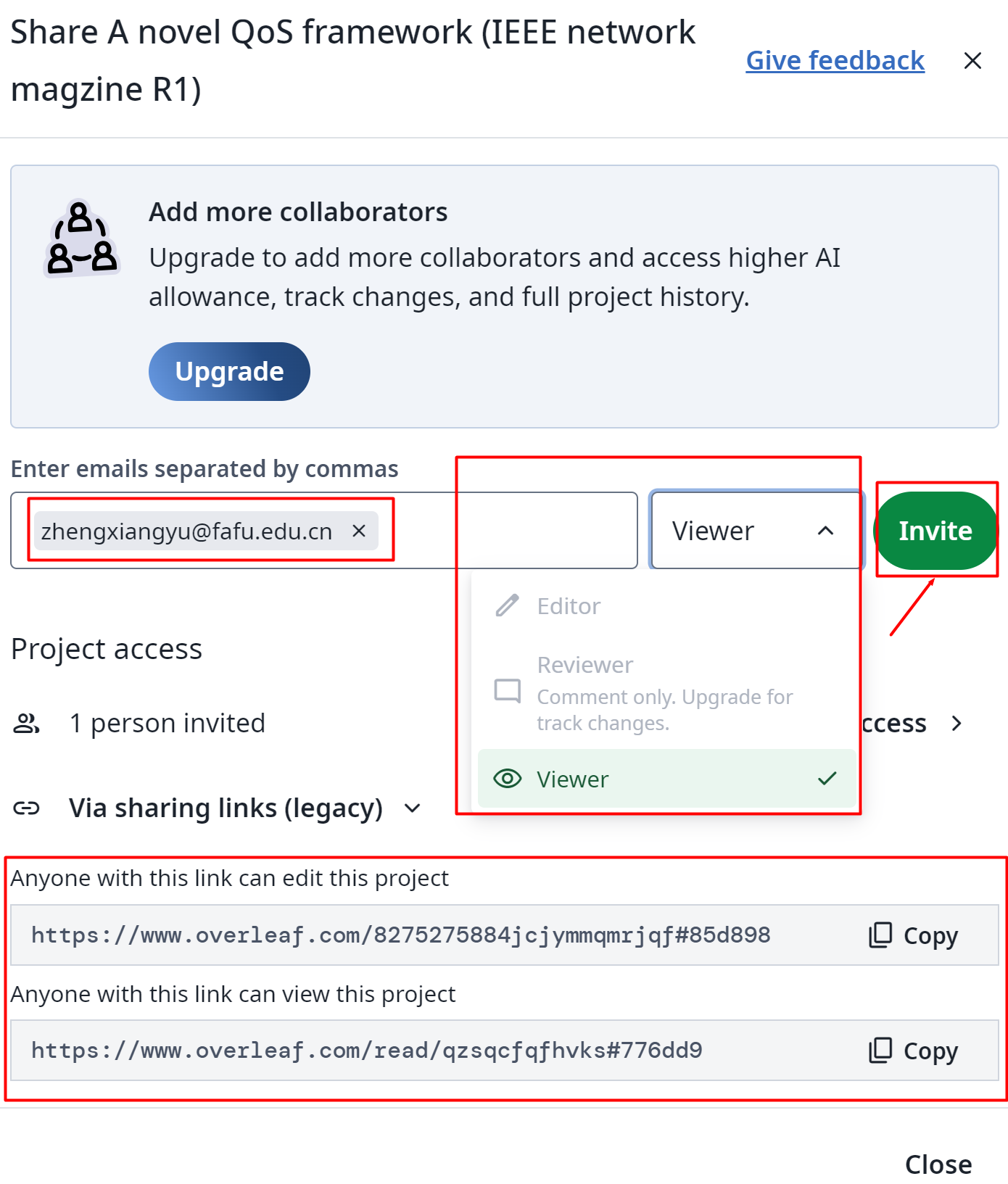
如上图所示,论文共享的方式有两种:一种是输入对方的 Overleaf 账号(邮箱),点击 Invite,等待对方接受即可。另一种复制论文的链接,直接通过网络链接访问论文。共享的权限分为两种:编辑(Editor)和查看(Viewer)。由于 Overleaf 是收费软件(通过 upgrade 缴费),没有缴费的普通账号,只能共享一个编辑权限账号和一个浏览账号。如果超过共享账号数量,只能先把已共享的账号取消,再重新共享新账号,不过对于常规论文写作已经够用。
中文论文写作
如果是进行中文论文写作,推荐使用 Word,因为 Zotero 会自动给 Word 安装引文插件。如下图所示。
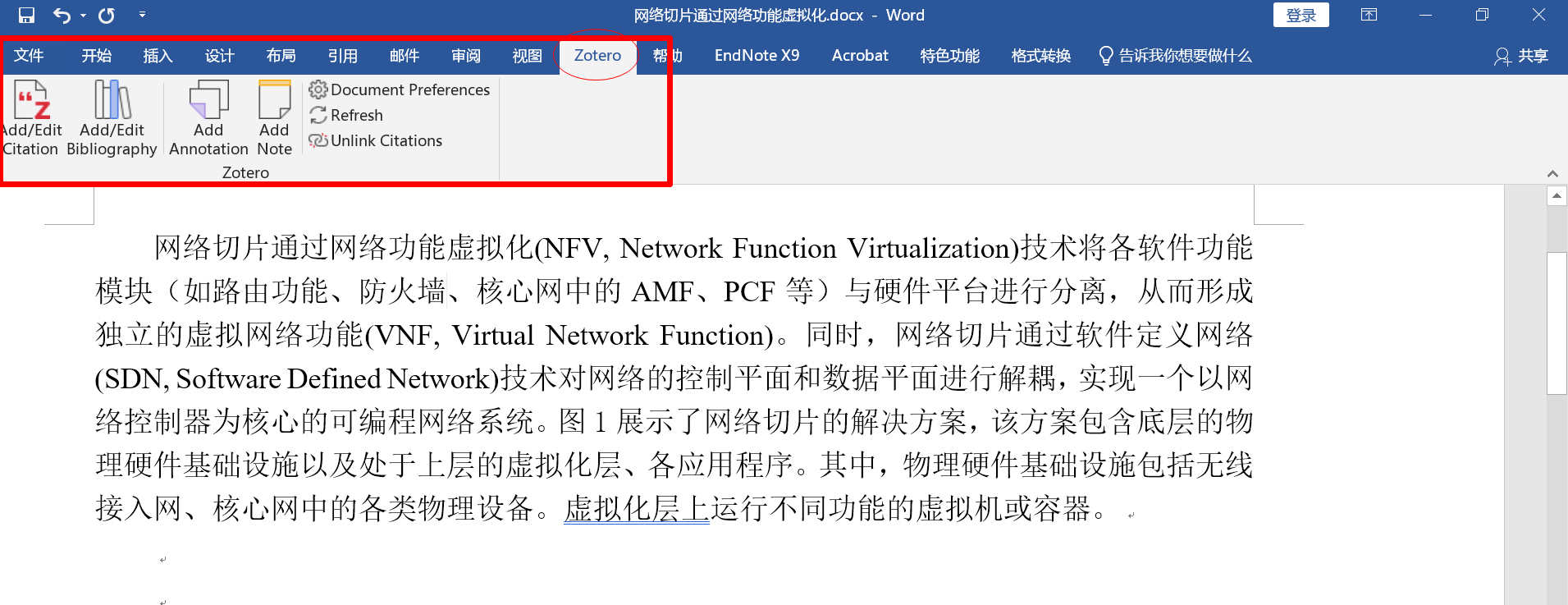
可以先用鼠标点击选定文档中的位置,再点击 Add/Edit Citation 按钮在该位置添加参考文献。比如要在网络切片后面加一个参考文献引用,鼠标先定位到该文字后面,再点击 Add/Edit Citation,弹出如下图所示的 Zotero 对话框。
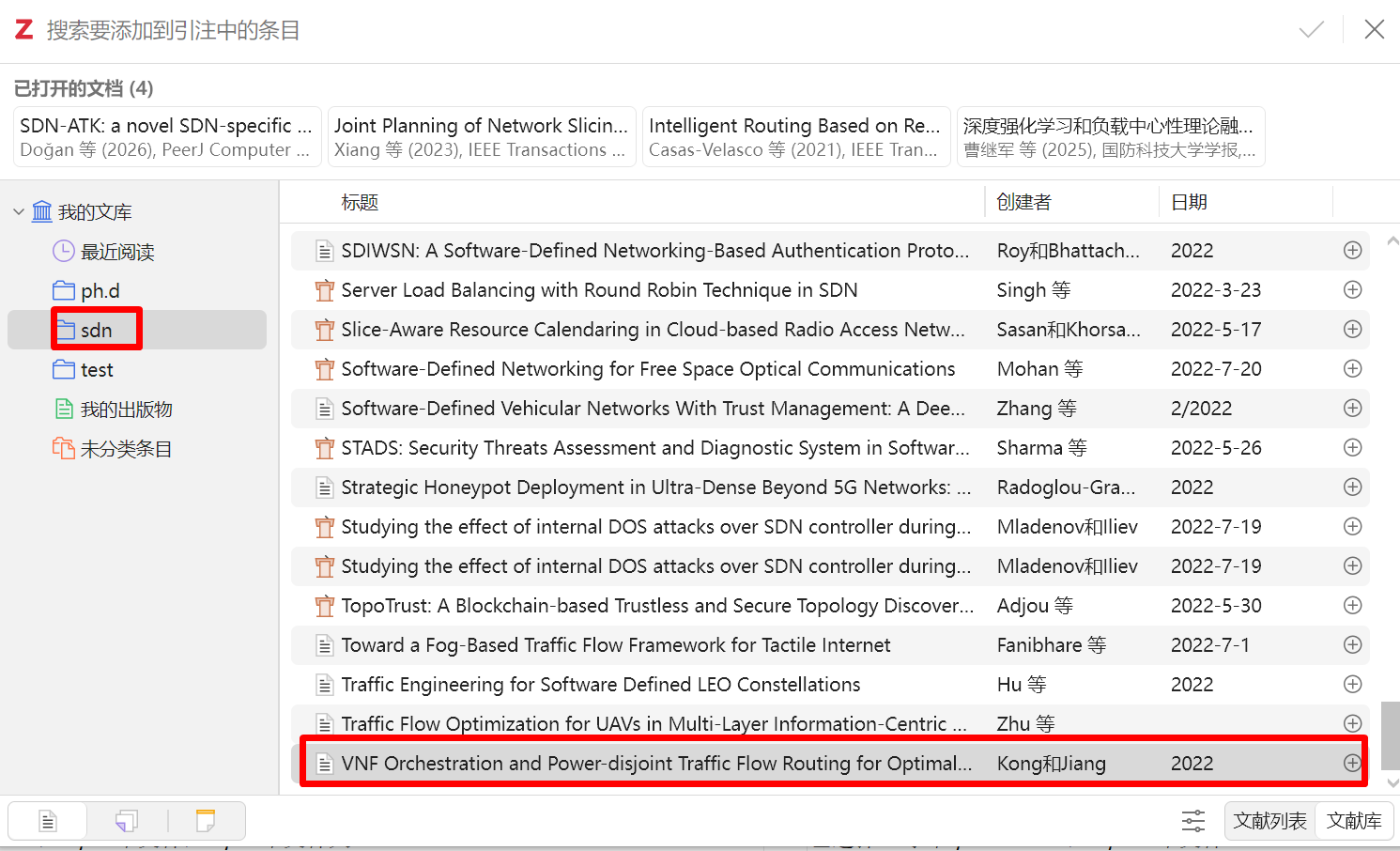
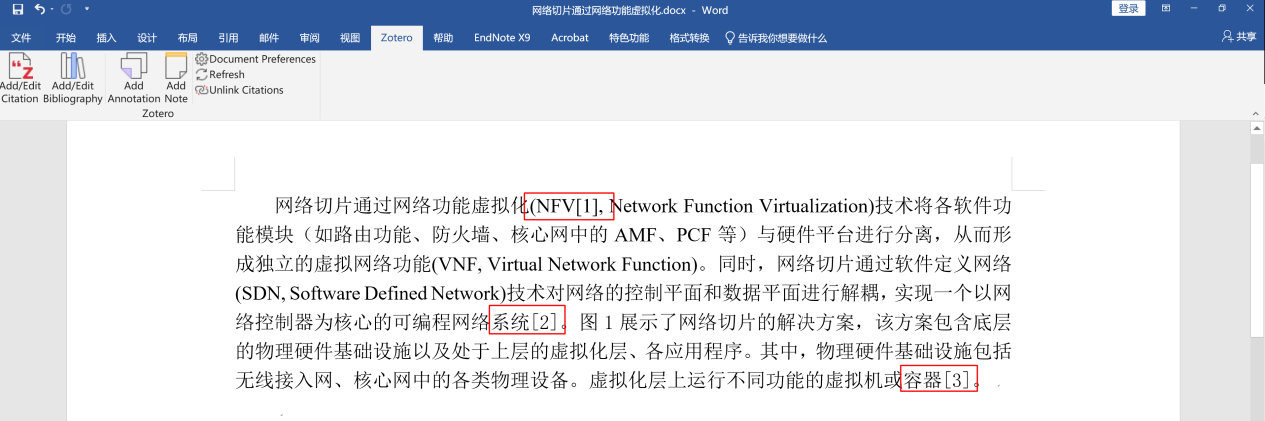
在已有文献列表中选择想要引用的文献,然后上方的打钩按钮,就可以看到文字后面添加一个序号 [1],用同样的方法,可以依次添加引用 [1][2][3],如下图所示。
最后把鼠标定位到论文末尾的参考文献列表位置,点击 Add/Edit Bibliography,则可以一键添加参考文献,如下图所示。
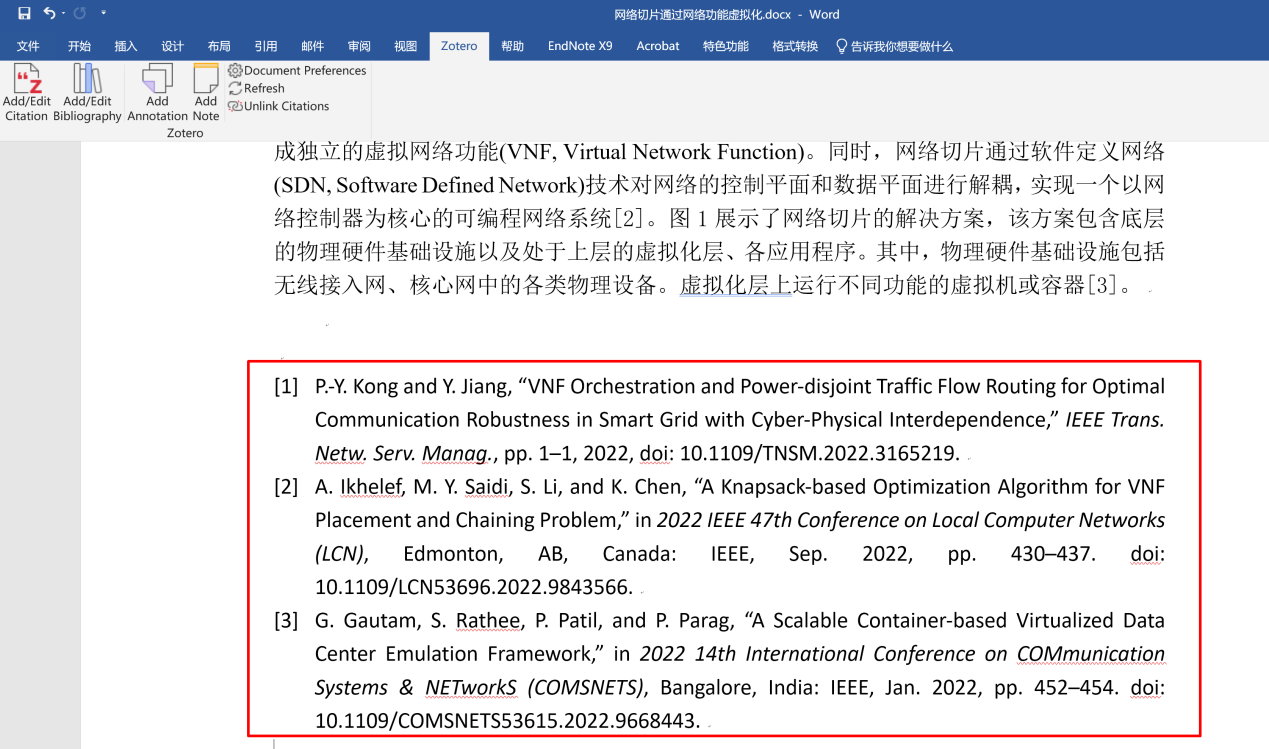
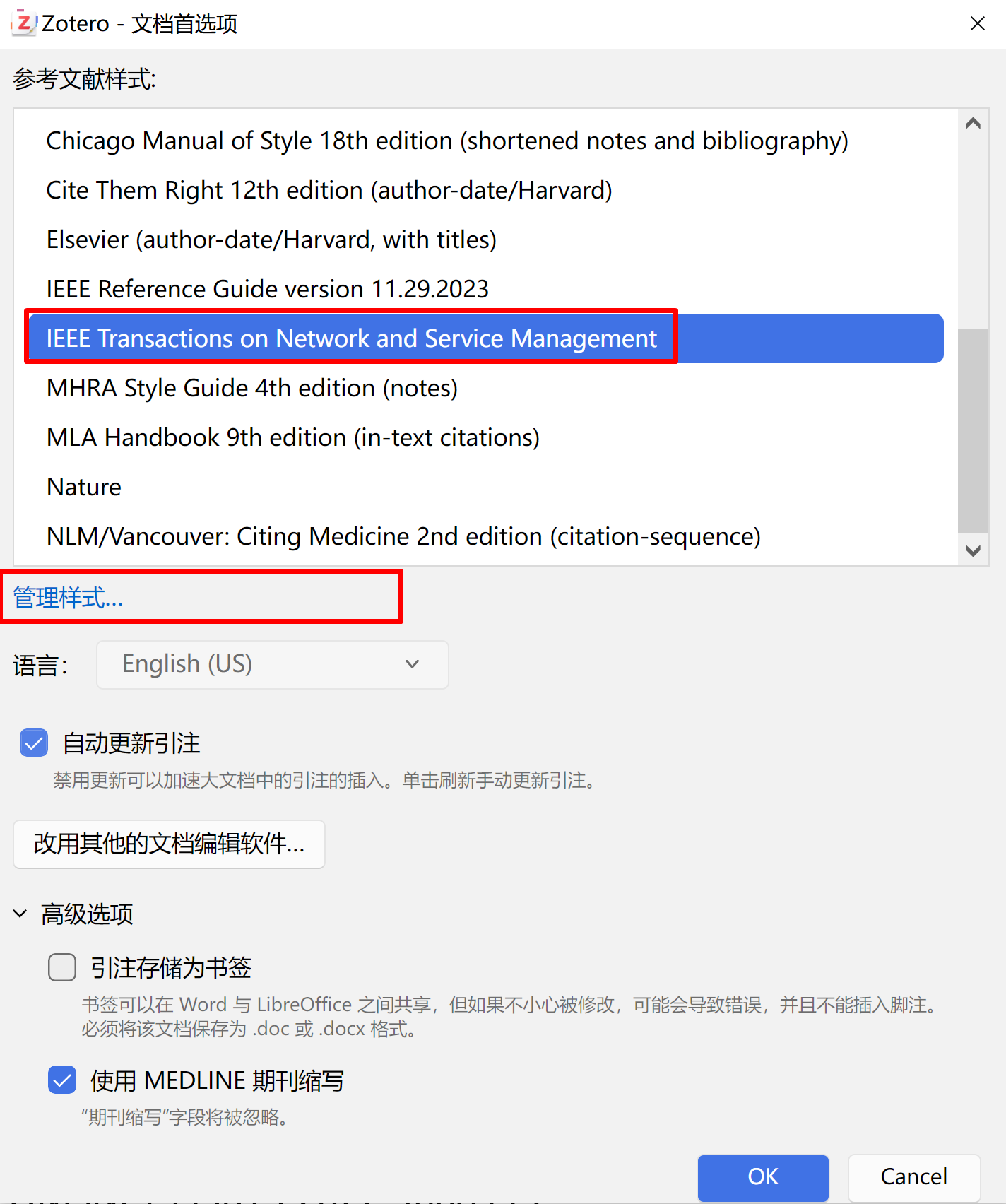
可以看到以上参考文献的格式默认为 IEEE Transaction 期刊格式,如果想换到其他期刊的文献引用格式,可以点击 Document Preferences 按钮进行设置,如下图所示。
至于使用 Word 文档的其他编辑技巧,比如自动生成分级目录、大型文档编辑,请到网上参考相关教程,这里不再描述。当然,在做研究过程中可能还要编写其他中文文档,包括项目申请书、专利文档、技术报告和学位论文等,都建议使用 Word 进行编辑。
科研绘图工具
在论文或技术文档写作过程中,免不了要绘制各种原理图、曲线图等,常言道:一图胜千言,一张好的科研绘图会直接提升论文或技术文档的质量。绘图的类型主要包括两种:
- 一般概念图:包括框架图、原理图、流程图、示意图等等。
- 实验结果图:主要通过绘图直观展示实验数据结果,包括曲线图、直方图、趋势图、数据对比图等。
对于绘制第一种类型的框图和原理图,推荐绘图工具是 Draw.io,该软件是完全免费的,界面友好,功能强大,能把自己的想法快速用图形展示出来。可以通过浏览器在线绘图,也可以把软件下载到本地进行绘图,其官方网址为:
- Draw.io 在线绘图网址:https://app.diagrams.net
- Draw.io 软件下载地址:https://github.com/jgraph/drawio-desktop/releases
具体的软件功能和绘图技巧大家自己去探索,这里展示一下用 draw.io 绘制的项目申请书的内容框图界面,如下图所示。
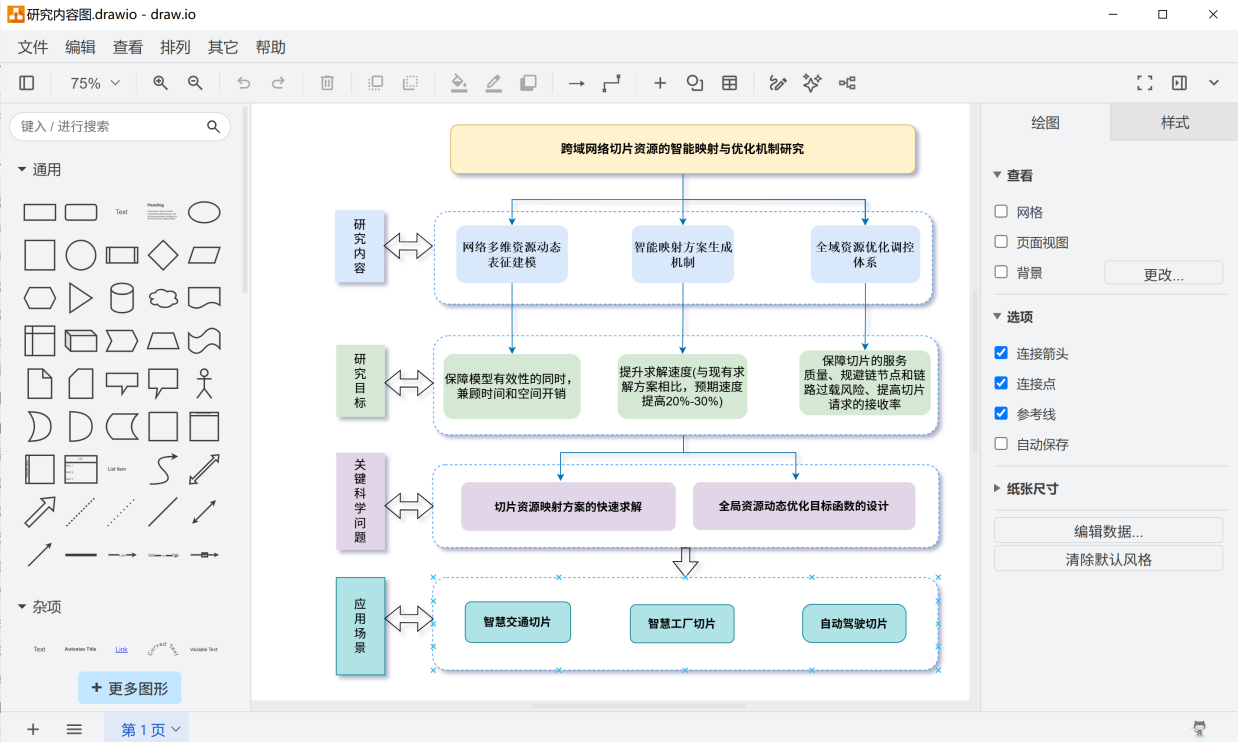
如果是基于实验数据展示实验结果的绘图,建议采用以下基于 Python 的绘图模块,嵌入到实际科研实验的运行代码中,直接生成结果绘图。
- Matplotlib:底层绘图库,控制画布、坐标轴、图例、字体、矢量导出,所有论文图表底层依赖它。
- Seaborn:基于 Matplotlib 封装,内置专业配色、统计绘图接口(热力图、箱线、混淆矩阵),大幅减少代码量。
当然,如果以上绘图质量不符合要求,也可以基于以上方式绘制草图,再让 AI 大模型(如豆包、DeepSeek)进行修图完善,或者直接给 AI 下画图指令。
论文发表
论文写好之后,建议首先要瞄准本领域相对排名靠前的期刊或会议进行投稿。有关计算机 / 网络通信领域的投稿期刊或学术会议,请大家参考中国计算机学会推荐的目录,具体访问网址为:https://www.ccf.org.cn/Academic_Evaluation/By_category/。
根据课题组的投稿经验,下面按照投稿难度从难到易列出课题组可能的投稿期刊,以及之前课题组是否在该期刊发表过论文,供大家参考。
中文期刊
| 中文期刊 | 期刊特点 | 难度 | 课题组是否发表过 |
|---|---|---|---|
| 计算机学报(EI) | 计算机综合,偏理论 | 非常难 | 否 |
| 软件学报(EI) | 计算机综合 | 非常难 | 否 |
| 计算机研究与发展(EI) | 计算机综合,偏系统实测 | 难 | 否 |
| 通信学报(EI) | 无线通信、网络协议 | 较难 | 否 |
| 计算机工程与应用(EI) | 人工智能、优化算法 | 较难 | 是 |
| 计算机应用研究(核心) | 计算机综合 | 一般 | 是 |
| 计算机工程与设计(核心) | 计算机综合 | 一般 | 是 |
英文期刊
| 英文期刊全称/简称 | 中科院SCI分区 / JCR分区 | 难度 | 课题组是否发表过 |
|---|---|---|---|
| IEEE Journal on Selected Areas in Communications (JSAC) | 1区 / Q1 | 非常难 | 否 |
| IEEE/ACM Transactions on Networking (ToN) | 1区 / Q1 | 非常难 | 否 |
| IEEE Transactions on Mobile Computing (TMC) | 1区 / Q1 | 非常难 | 否 |
| IEEE Transactions on Wireless Communications (TWC) | 1区 / Q1 | 非常难 | 是 |
| IEEE Transactions on Communications (TCOM) | 1区 / Q1 | 困难 | 否 |
| IEEE Internet of Things Journal (IoT-J) | 1区 / Q1 | 困难 | 否 |
| IEEE Network | 1区 / Q1 | 困难 | 是 |
| IEEE Transactions on Network Science and Engineering (TNSE) | 2区 / Q1 | 困难 | 是 |
| IEEE Transactions on Network and Service Management (TNSM) | 2区 / Q1 | 困难 | 是 |
| Journal of Network and Computer Applications (JNCA) | 2区 / Q1 | 中等 | 否 |
| Digital Communications and Networks (DCN) | 2区 / Q1 | 中等 | 否 |
| Computer Networks (CN) | 3区 / Q2 | 一般 | 是 |
| Computer Communications (CC) | 3区 / Q2 | 一般 | 否 |
| China Communications | 3区 / Q2 | 一般 | 否 |